Права доступа в CRM Битрикс24: роли, уровни и конфликты прав
Как настроить права доступа в CRM Битрикс24: роли, уровни доступа, права по стадиям воронки, конфликты ролей и тарифы. Сверено со справкой в ноябре 2026.
Читать статьюКак подключить телефонию к Битрикс24: три способа, инструкция по настройке номера, как настроить сотрудников и график, как звонить из CRM и не терять звонки.
 Виталий НетёсовРуководитель Netit24, партнёр Битрикс24
9 мин чтения
Виталий НетёсовРуководитель Netit24, партнёр Битрикс24
9 мин чтения
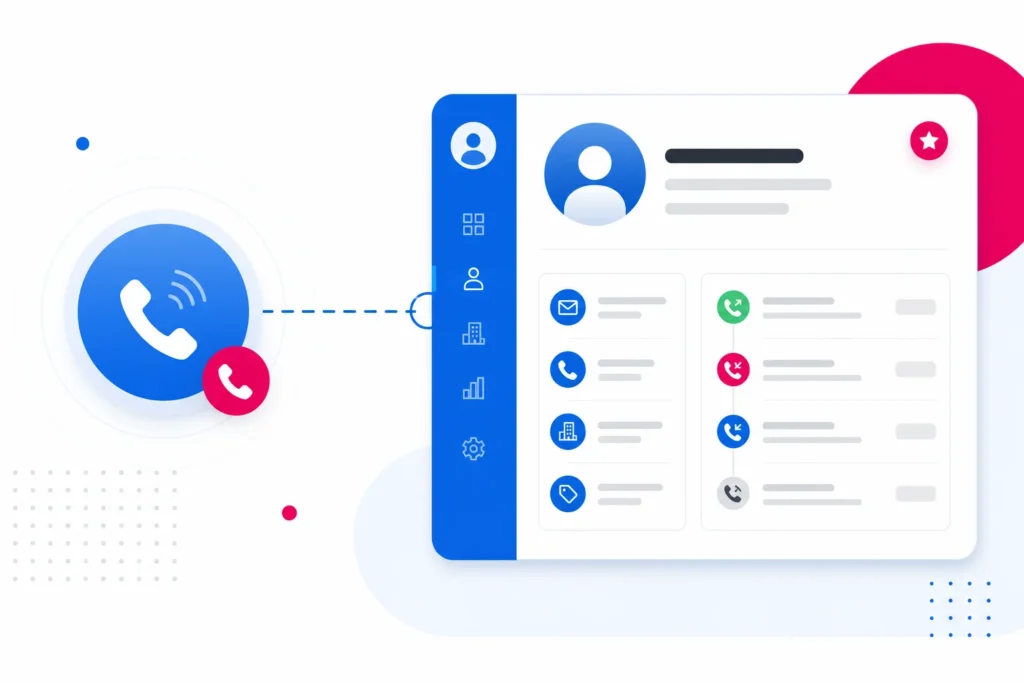
Телефонию к Битрикс24 подключают тремя способами: арендуют виртуальный номер в портале, заводят свой номер через SIP-коннектор или ставят приложение оператора связи. Разбираем, чем эти варианты отличаются, что выбрать под свою ситуацию и как звонить из карточки клиента.
Интеграция телефонии с Битрикс24 собирает входящие и исходящие звонки в одну историю по клиенту и хранит их в системе вместе с записью разговора. Кто звонил, когда и о чём договорились, видно в карточке, а не в памяти менеджера. Звонок становится таким же рабочим инструментом отдела продаж, как воронка сделок.
При каждом вызове Битрикс24 открывает карточку звонка с информацией по нему и кнопками управления. Если номер клиента есть в базе, звонок привязывается к его карточке, и вся работа идёт в одном окне со сделкой: менеджер видит историю обращений, не переключаясь между программами.
Записи разговоров система хранит на Общем диске без ограничения по сроку, открыть их можно из карточки клиента. Все вызовы списком лежат в разделе «Детализация звонков»: входящие, исходящие, пропущенные, длительность и запись, а сводные цифры по нагрузке менеджеров собираются в отчётах CRM (какие отчёты есть в Битрикс24 и как их настроить). Туда заходят, чтобы проверить, как идёт обработка звонков и сколько времени уходит на разговоры. Сами записи выручают в спорных ситуациях и при обучении новых менеджеров. Если вы только разбираетесь, что такое CRM и зачем она бизнесу, телефонию имеет смысл включать сразу за ней.
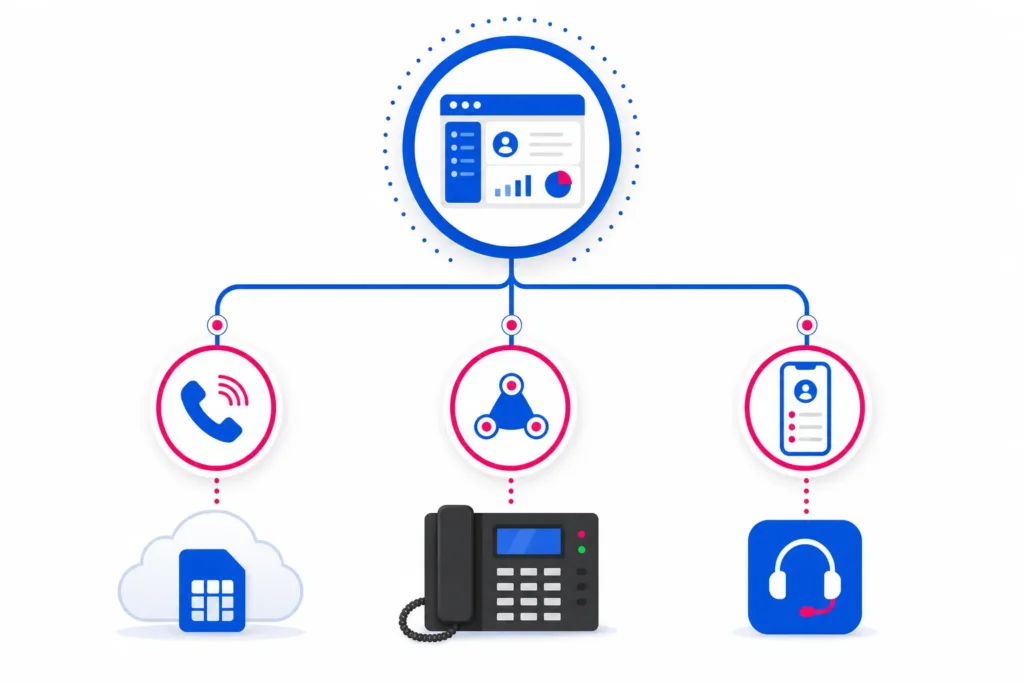
Вариантов три: аренда виртуального номера, SIP-коннектор для своего номера или своей АТС и REST-приложение оператора. Подключение любого из них начинается в разделе «Телефония», пункт «Подключение». Отличаются варианты тем, кому вы платите за связь, где идёт голосовой трафик и какие возможности доступны сотрудникам. Один номер через REST и SIP сразу подключать не стоит: система начнёт ошибаться в маршрутизации.
Аренда подходит, когда своего номера нет: его выдают внутри портала. Три шага: подтвердить личность документами, пополнить баланс, выбрать номер в разделе «Аренда номера». Деньги идут с баланса портала, но получает их не Битрикс24, а поставщик номеров, оператор связи Voximplant (ООО «Фастком»): за исходящие списывают сразу после разговора, за аренду раз в месяц. Входящие бесплатны, кроме 8-800, а при задолженности звонки блокируются.
SIP-коннектор нужен, когда номер уже есть у оператора связи или в офисе стоит своя АТС. SIP это протокол, по которому телефонные устройства и станции передают звонки через интернет, то есть та самая IP-телефония. От оператора нужны три параметра: адрес сервера, логин и пароль. За сами звонки вы платите напрямую оператору, баланс Битрикс24 в этих расчётах не участвует.
Для облачной АТС достаточно выбрать «Облачная SIP АТС» и ввести эти данные. С офисной сложнее: параметры от Битрикс24 вводят в конфигурационный файл станции, это работа специалиста по её обслуживанию. На тест даётся 60 бесплатных минут исходящих. После них лицензия на SIP-коннектор оплачивается отдельно: 990 рублей за месяц или 11 880 рублей за год на сентябрь 2026.
Третий вариант это REST-приложение, готовый коннектор оператора из Маркетплейса. Его устанавливают в пункте «Телефония от партнёров», SIP настраивать не нужно: маршрутизацию оператор держит и обслуживает у себя, за счёт чего заявлено более быстрое соединение. Ограничение одно: звонить из браузера и приложений Битрикс24 больше не выйдет, нужен телефонный аппарат или софтфон (программа-телефон на компьютере).
Выбор зависит от того, что у компании уже есть: номер, своя АТС или ничего. Дальше смотрят на тарифы, качество связи и на техподдержку оператора: помогать вашей компании с настройкой придётся именно ей.
| Ситуация | Что подходит | На что смотреть |
|---|---|---|
| Номера нет вообще | Аренда номера в портале | Документы, баланс, стоимость минуты |
| Номер есть у оператора с поддержкой SIP | Облачная SIP АТС | Реквизиты от техподдержки, отдельная лицензия |
| В офисе стоит своя АТС | Офисная SIP АТС | Доступ к конфигурации станции |
| Нужно принимать звонки в мобильной CRM | Только SIP-коннектор | Через приложения оператора не работает |
| Звонят с аппарата, важна скорость соединения | REST-приложение | Звонки в браузере будут недоступны |
Офисная станция это ваше оборудование и ваша зона ответственности. Эту часть работы мы обычно берём на себя в рамках интеграции телефонии с Битрикс24: подключение, настройка маршрутизации и проверка связи до запуска.
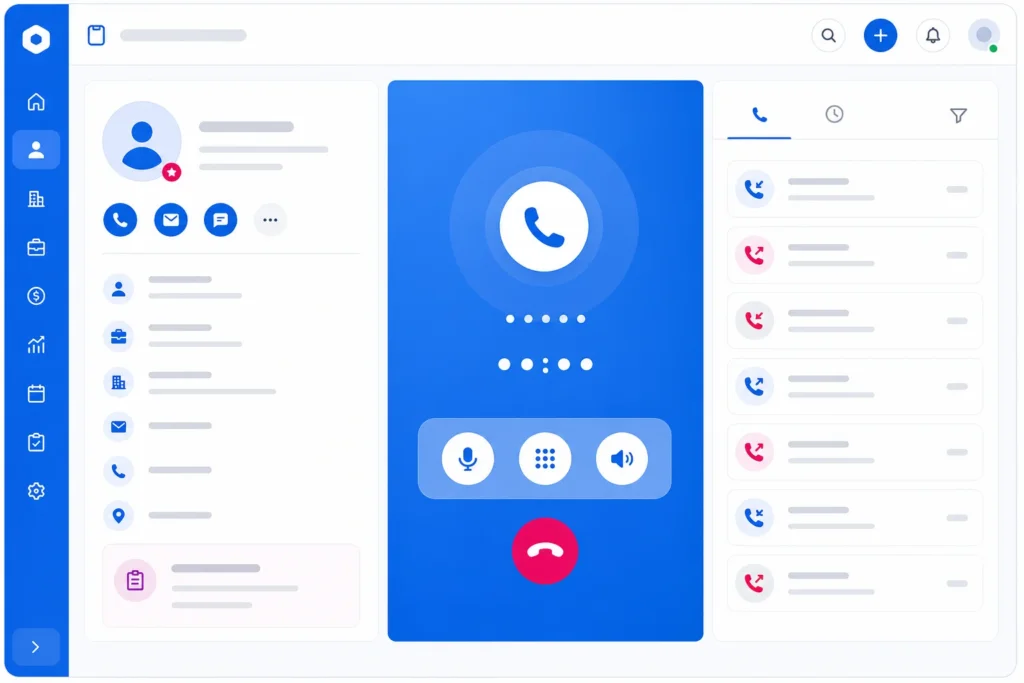
Порядок настройки один для всех трёх вариантов: подключить номер или установить приложение оператора, раздать добавочные сотрудникам, настроить график работы и проверить связь тестовым звонком. Полный доступ к настройкам телефонии есть только у администратора Битрикс24.
Перейдите в раздел «Телефония», пункт «Подключение», и выберите способ. При аренде это документы, баланс и выбор номера. При SIP-коннекторе ввод адреса сервера, логина и пароля от оператора. Если берёте готовое приложение, установите его в пункте «Телефония от партнёров»: настройки подтянутся со стороны оператора. После ввода данных сохраните настройки и дождитесь, пока система покажет номер активным.
Если сотрудники работают не в браузере, IP-телефон или софтфон устанавливают в пункте «Подключение аппарата». Здесь есть предел: при распределении «Одновременно всем» звонок уйдёт максимум на 10 устройств.
Перед запуском проверьте техчасть. Нужна скорость от 128 кбит/с на разговор, а облачным порталам с собственным сертификатом и коробочной версии (это Битрикс24 на своём оборудовании) нужен доверенный SSL-сертификат, иначе не пройдут звонки через приложение Битрикс24. Последний шаг это тестовый звонок: позвоните сами себе и послушайте, как вас слышно. Заложите на это время, внятную оценку связи даёт только живой разговор.
Внутренние номера и правила распределения задают в пункте «Настройка номеров». Входящий направляют на добавочный сотрудника, на ответственного менеджера в CRM, в голосовое меню или в группу пользователей. У каждого звонка должен быть понятный получатель, иначе распределение теряет смысл. Отдельно держите в голове: звонки идут только тем сотрудникам, кто сейчас онлайн.
Следом график: для арендованных и SIP-номеров указывают часовой пояс, часы работы, выходные и праздники. Рабочее время приоритетнее маршрутизации.
Вне графика есть три сценария: голосовая почта (сообщение попадёт в детализацию звонков), переадресация на другой номер в международном формате или завершение звонка. Пока клиент ждёт, играет мелодия. Отдельно задают резервный номер: если до вас не дозвонились, входящий уходит на телефон вне Битрикс24, и такая переадресация тарифицируется как исходящий вызов. График это часть проектного внедрения Битрикс24: он меняется вместе с режимом работы отдела.
Звонить можно из нескольких мест: из карточки CRM, через номеронабиратель в панели чатов, из чатов, а также из мобильного и десктопного приложения Битрикс24. Чтобы принять входящий, сотрудник нажимает в карточке звонка «Ответить», а если говорить неудобно, «Пропустить».
Из CRM звонок начинается одним кликом: нажать на номер в карточке, на значок трубки или на кнопку «Позвонить» в карточке дела в таймлайне. Из канбана тоже можно позвонить, не открывая карточку.
Если клиент новый и его номера в базе нет, используйте номеронабиратель: нажмите кнопку «Телефония» в панели чатов справа. А перезвонить по пропущенному можно прямо из чата с уведомлением.
Мобильное приложение работает как рабочий телефон вне офиса: звонок доступен из карточек CRM, через номеронабиратель в пункте «Позвонить» и из чатов. Уведомление о входящем приходит туда же.
Принимать звонки в мобильной CRM получится, только если телефония подключена через SIP-коннектор: при аренде номера дополнительная настройка не нужна, а коннекторы из маркетплейса мобильный приём не поддерживают. Звонки с мобильного попадают в общую историю клиента так же, как из браузера.
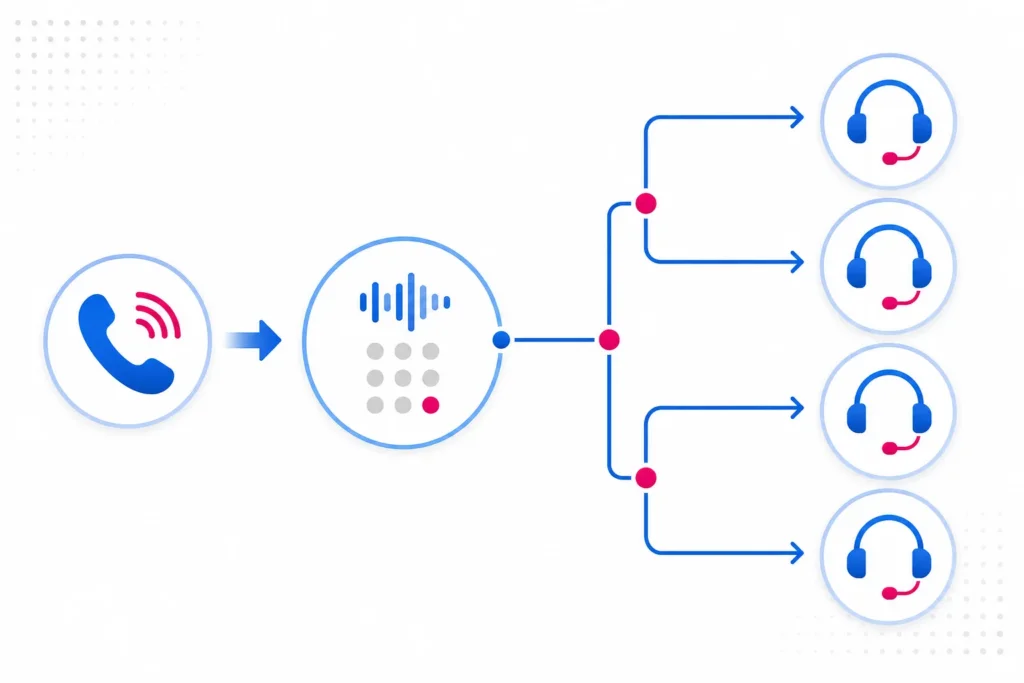
Подключённый номер это ещё не работающая телефония. К нему добавляют то, ради чего телефонию и заводят: голосовое меню, распределение звонков, автоматический перезвон по пропущенному, форма обратного звонка на сайте и запись разговоров. Каждую включают отдельно, и каждая убирает свою причину потерянных обращений.
Голосовое меню (IVR) это заранее записанный сценарий, который слышит звонящий. За каждой цифрой стоит своё действие: перевод на сотрудника или группу пользователей, переадресация на внешний номер, ввод добавочного, запись сообщения. Озвучку загружают файлом MP3 до 2 МБ либо используют синтез речи, он оплачивается отдельно. Если клиент не нажал ни одной кнопки, меню повторится автоматически или звонок завершится.
Очередь настраивают через группу пользователей телефонии: входящий уходит участникам группы, и снова работает правило про онлайн. По пропущенным включается повтор обратного звонка, администратор задаёт число повторов и интервал. Форму обратного звонка ставят на сайт отдельным виджетом, у неё есть опция не назначать ответственного, пока рабочий день не начался или идёт перерыв. Запись разговоров включают отдельно для каждого номера.
Технических причин сбоя в интеграции немного, и все они проверяются до запуска.
Организационные ошибки мы видим чаще технических. Менеджеры звонят с личных мобильных, и часть общения проходит мимо CRM: история клиента дырявая, для разбора спорной ситуации нет ни записи, ни времени звонка. Пропущенные никому не назначены, поэтому видят их все, а перезванивать не берётся никто. Добавочные сотрудникам не раздали. Качество связи проверяют на живых клиентах вместо тестового звонка, хотя на проверку нужно несколько минут. И самое частое: нет правила, за сколько минут менеджер обязан перезвонить. Это уже не настройка, а задача руководителя отдела продаж. Как это решают, видно в наших кейсах внедрения Битрикс24.
«Телефония это первое, что мы включаем клиенту после самой CRM. Пока звонки идут мимо системы, отдел продаж работает вслепую», Виталий Нетёсов, руководитель Netit24.
Нет своего номера, арендуйте его в портале. Если номер или АТС уже есть и поддерживают SIP, подключайтесь через SIP-коннектор. Работаете с телефонного аппарата, ставьте REST-приложение, но звонки в браузере отключатся.
Начать проще с раздела «Телефония», пункт «Подключение»: выбрать способ, подключить номер, раздать добавочные, настроить график и позвонить самому себе. Этих шагов хватает, чтобы компания перестала терять звонки. Интегратора имеет смысл звать, когда в деле офисная АТС, когда нужны несколько веток голосового меню и распределение по отделам либо когда телефонию встраивают в уже настроенную автоматизацию сделок.
Как настроить права доступа в CRM Битрикс24: роли, уровни доступа, права по стадиям воронки, конфликты ролей и тарифы. Сверено со справкой в ноябре 2026.
Читать статью
Почему компании бросают Битрикс24: портал не настроен, лишние инструменты, неподходящий тариф, нет обучения и ответственного. Что сделать с каждой причиной.
Читать статьюРазберём процессы, предложим решение и назовём стоимость. Первая консультация бесплатная.