Права доступа в CRM Битрикс24: роли, уровни и конфликты прав
Как настроить права доступа в CRM Битрикс24: роли, уровни доступа, права по стадиям воронки, конфликты ролей и тарифы. Сверено со справкой в ноябре 2026.
Читать статьюКакие отчёты есть в Битрикс24 и как их настроить: CRM-аналитика, конструктор отчётов и BI-дашборды, показатели для руководителя и почему цифры врут.
 Виталий НетёсовРуководитель Netit24, партнёр Битрикс24
10 мин чтения
Виталий НетёсовРуководитель Netit24, партнёр Битрикс24
10 мин чтения
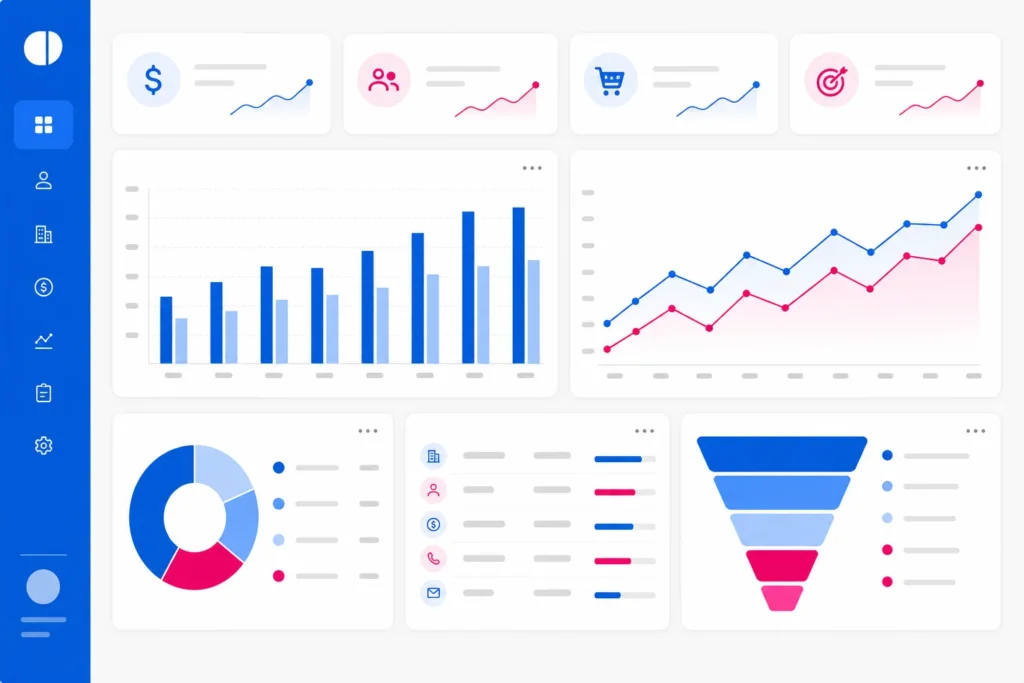
Отчётность в Битрикс24 собрана в трёх инструментах: готовая CRM-аналитика, конструктор отчётов и BI-конструктор. Разбираем, что где открывается, как собрать свой срез данных и почему цифры иногда расходятся с тем, что руководитель видит в сделках.
Отчёты собираются автоматически из данных, которые менеджеры уже ввели в систему. Руководитель открывает раздел и видит движение по воронке, суммы сделок и результат каждого сотрудника за выбранный период. Сотруднику при этом видны только те данные, к которым у него есть права доступа.
CRM-аналитика лежит в левом меню в группе «Аналитика»: она помогает следить за воронкой продаж, оценивать работу менеджеров и прогнозировать доход. Раздел «Старт CRM» собирает главное на одной странице: активность каналов коммуникации (открытые линии, CRM-формы) и таблицу по сотрудникам с показателями «Победил» (сколько дел завершено), «Долг» (сколько задач висит незакрытыми) и общей суммой продаж. Клик по числу открывает детальный список.

Выбирают уровень по сложности вопроса. CRM-аналитика отвечает готовыми отчётами, конструктор отчётов нужен для своего набора полей, BI-конструктор собирает дашборды, то есть экраны из графиков и таблиц. BI (business intelligence) это работа с данными ради управленческих решений.
Это набор преднастроенных отчётов по пути CRM > Аналитика: конструировать ничего не надо, достаточно выбрать отчёт и период. Большинству компаний на старте этого хватает.
Конструктор нужен, когда готового отчёта с нужными колонками нет. Путь: CRM > Аналитика > Оперативная аналитика > Конструктор отчётов. Отчёт строится по одной сущности на выбор, а колонки, фильтры и тип диаграммы вы задаёте сами: так видно, какую прибыль принесли менеджеры и какие товары продаются успешнее остальных.
BI-конструктор это отдельный пункт меню и следующий уровень. Он построен на движке Apache Superset и анализирует данные Битрикс24 напрямую, без передачи в сторонние сервисы. Работает он с наборами данных, датасетами. Доступ к отчёту ограничивает зона видимости, которая задаётся при создании.
Без настройки открываются две группы. «Анализ лидов» это «Общий анализ» (движение лидов по стадиям и работа менеджеров) и отчёты по первичным и повторным лидам. «Продажи» это «Воронка продаж», «Динамика продаж» (суммы сделок по периоду и доля повторных продаж) и «Сравнение периодов». В разделе «Мои отчёты» собраны «Старт CRM» и отчёты по лидам, сделкам и счетам.
Отчёт по лидам показывает, откуда приходят обращения и сколько из них доживает до сделки (лид это первичное обращение, которое ещё не стало сделкой). Внутри четыре блока: воронка по лидам с точками потери, источники круговой диаграммой, конверсия и обработка по сотрудникам.
Конверсия это доля обращений, дошедших до следующего шага. Лиды в ней разложены на пять категорий: новые, активные, забытые, сконвертированные и забракованные. По графикам видно, какой источник даёт обращения, которые никуда не ведут.
Воронка это путь сделки по стадиям от первого контакта до оплаты, и отчёт по сделкам показывает её в цифрах:
Стадии группируются в три состояния: в работе, заключённые и провалившиеся. Конверсия воронки это доля сделок, дошедших от первой стадии до последней. График показывает процент конверсии, среднее время нахождения на стадии и сумму сделок, с фильтром по менеджеру и по отделу. Стадия с минимальным переходом дальше и есть узкое место. Как устроен сам путь клиента, разбирали в материале про воронку продаж в CRM.
Отдельного отчёта «Эффективность менеджеров» в CRM-аналитике нет: таблица эффективности входит в «Общий анализ» и в «Воронку продаж». Работу сотрудника видно в трёх местах: таблица «Старт CRM» с суммой продаж, блок «Сделки в работе» с текущей нагрузкой и статистика звонков (Телефония > Статистика звонков). Последняя делится на «Общий анализ звонков», «Эффективность менеджеров» (нагрузка, длительность разговоров, скорость реакции на пропущенные) и «Приложения» с отчётами установленных приложений.
Показатели: входящие, исходящие, пропущенные и обратные звонки, длительность, среднее время ответа на пропущенный вызов. Фильтры: период, сотрудник, номер. Полный доступ к разделу только у администраторов, остальным права выдаёт администратор портала. Цифры появятся при подключённой телефонии, поэтому интеграцию телефонии с Битрикс24 делают раньше, чем начинают считать эффективность отдела.
Загрузку команды считают отдельным блоком по пути Задачи и Проекты > Ещё > Отчёты. Они делятся на «Личные» (созданные вручную) и «Стандартные». Стандартный шаблон не редактируется напрямую, но кнопка «Копия» создаёт свой вариант на его основе. Готовых отчётов шесть:
Свой отчёт добавляется кнопкой «Добавить отчёт»: название, описание, отчётный период. Есть и раздел «Аналитика» с конструктором отчётов по задачам. Честными эти цифры будут только при дисциплине в постановке, о которой мы писали в разборе про задачи в Битрикс24.
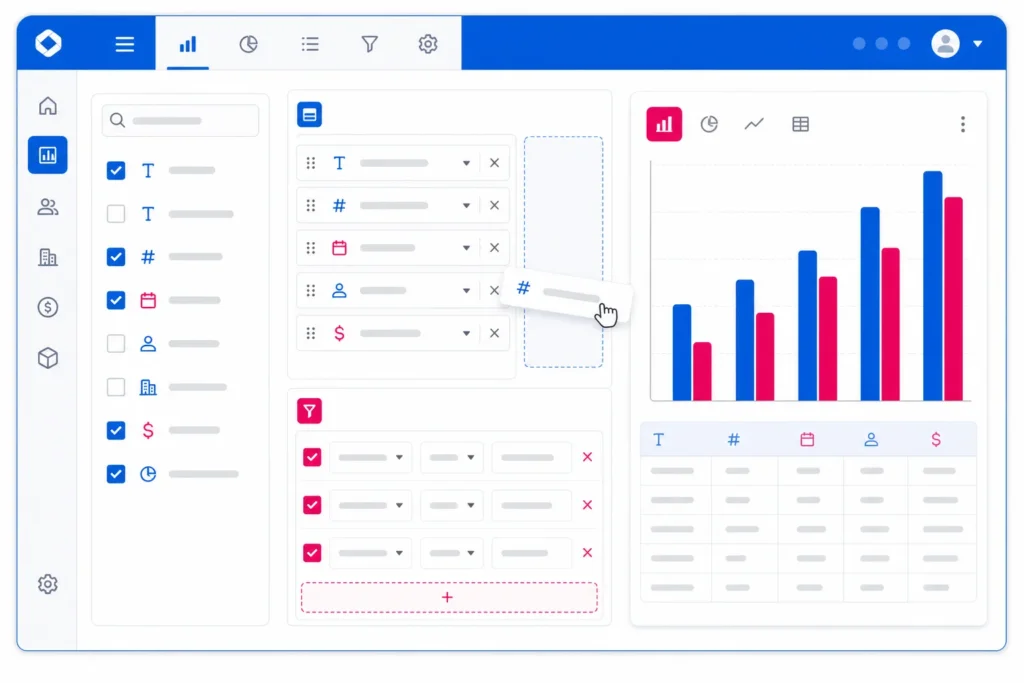
Откройте CRM > Аналитика > Оперативная аналитика > Конструктор отчётов и нажмите «Добавить отчёт» в правом верхнем углу.
Первым шагом выберите сущность отчёта: сделки, товары, лиды, счета или дела. Дальше заполните название, описание и отчётный период. В настройке колонок отметьте поля для таблицы. Фильтры ограничивают выборку дополнительными условиями, например «Полученная сумма больше 200000». Опция «Выводить диаграмму» добавляет график: линейный, столбчатый или круговой.
В колонки выводятся не только системные, но и пользовательские поля карточки типов «строка» и «список»: это срез по своей специфике, например по отрасли клиента или каналу продажи. Незаполненное поле даёт не ошибку, а пустую колонку, и её легко принять за отсутствие данных. Не путайте их с полями аналитических отчётов: те лежат в CRM > Настройки > Настройки форм и отчётов, берут поля типа «число» и «целое число» и требуют нажать «Произвести обновление». Без пересчёта данные по ним начнут собираться только с текущей даты.
Отчётный период задаётся при создании и меняется в настройках, так что один шаблон служит каждый месяц. Общий доступ открывает кнопка «Добавить ещё»: выбираете сотрудников, и шаблон появляется у них в списке. Если результат нужен вне системы, отчёт выгружается в Excel.
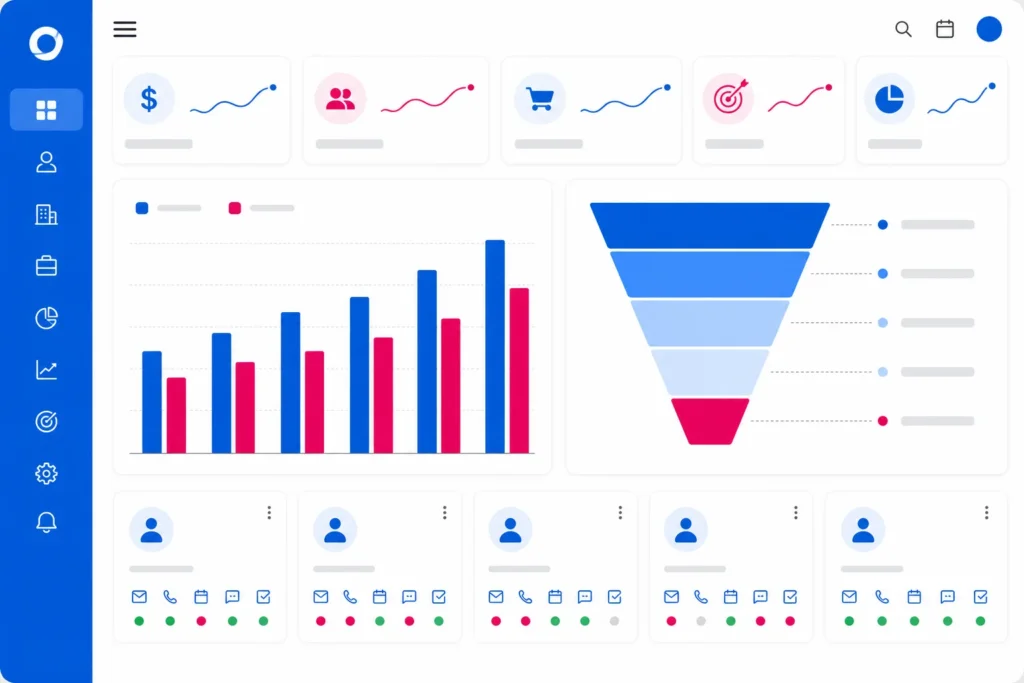
До BI-конструктора дорастают, когда вопрос перестаёт помещаться в один отчёт по одной сущности: он объединяет несколько источников в одном дашборде. Его часто путают со сквозной аналитикой: она связывает рекламные расходы с продажами и доступна на тарифах «Профессиональный» и «Энтерпрайз» (тарифы Битрикс24 и что в них входит), а BI-конструктор это среда, где строятся сами графики и таблицы. В сквозной аналитике часть визитов попадает в «прочий трафик»: так система помечает обращения, у которых не определился источник.
Источником служит готовый набор данных либо свой, собранный по таблицам лидов, сделок и товаров. Один набор может тянуть несколько таблиц сразу, и тогда в дашборде видно, например, сделки вместе с товарами из них.
Данные кэшируются на час, вручную обновляются в общих настройках конструктора. За год данные тянутся дольше, чем за месяц. Готовить нужно саму CRM: если у сделок не проставлены ответственные, суммы и источники, дашборд соберётся, но покажет пустоту.
В BI-конструкторе есть системные отчёты, и начинать стоит с них: открыть список, посмотреть, что уже собрано, и подстроить под себя. Напрямую такой отчёт не редактируется, но копируется через меню «Редактировать > Продолжить». В готовом отчёте уже включены фильтры и связи между графиками: работают кросс-фильтры (клик по сегменту одного графика перестраивает остальные) и перестановка элементов. Права раздаются группами отчётов: сотрудник видит только те дашборды, чья зона видимости его включает.
Руководителю хватает шести показателей, остальное открывается по конкретному поводу.
| Показатель | Где смотреть | О чём говорит |
|---|---|---|
| Количество и сумма сделок | Отчёт по сделкам | объём работы отдела и деньги в работе |
| Конверсия воронки и стадий | Воронка продаж | доля дошедших до оплаты и место потерь |
| Среднее время на стадии | График воронки | где сделки залёживаются |
| Контроль оплат | Отчёт по сделкам | на какую сумму ещё не выставлены счета |
| Доля повторных продаж | Динамика продаж | живёт ли компания за счёт текущей базы |
| Нагрузка менеджера | Сделки в работе | сколько сделок и звонков на человека |
Смотреть их стоит парами: количество сделок без конверсии по этапам ничего не объясняет. И берите закрытый месяц, незавершённый период выглядит провальным, потому что часть сделок ещё не дошла до оплаты.
Чаще всего проблема в данных, из которых отчёт собирают. Типовые причины расхождений:
«Цифрам не верят там, где стадии воронки придуманы при внедрении и не совпадают с тем, как отдел работает на самом деле. Пока сделка живёт в переписке и в голове менеджера, отчёт описывает не бизнес, а дисциплину заполнения полей», Виталий Нетёсов, Netit24.
Лечится это порядком в процессе и полях: стадии переписываются под реальный путь клиента, обязательные поля закрываются на переходе стадии. Такую переборку делают вместе с настройкой процессов в Битрикс24: сначала процесс, потом отчёты по нему.
Начните с готового: откройте CRM > Аналитика, выберите закрытый месяц и посмотрите воронку продаж, динамику продаж и отчёт по сделкам. Этого достаточно, чтобы понять, где сделки застревают и кто из менеджеров тянет отдел.
Вторым шагом соберите в конструкторе два или три своих отчёта под вопросы, которые задаёте каждую неделю, и раздайте доступ. Смотреть их полезно с разным шагом: воронку и конверсию еженедельно, сотрудников и сравнение периодов раз в месяц. BI-конструктор подключайте, когда одной сущности в отчёте станет мало. Интегратора зовут в двух случаях: отчётам не верят из-за качества данных или нужный срез не собирается штатными средствами. Примеры такой работы собраны в кейсах внедрения Битрикс24.

Как настроить права доступа в CRM Битрикс24: роли, уровни доступа, права по стадиям воронки, конфликты ролей и тарифы. Сверено со справкой в ноябре 2026.
Читать статью
Почему компании бросают Битрикс24: портал не настроен, лишние инструменты, неподходящий тариф, нет обучения и ответственного. Что сделать с каждой причиной.
Читать статьюРазберём процессы, предложим решение и назовём стоимость. Первая консультация бесплатная.