Канбан: что это такое, как устроена канбан-доска и как внедрить её в команде
Что такое канбан простыми словами и как работает доска: элементы канбан-доски, принципы метода, WIP-лимиты, преимущества и внедрение в команде.
Читать статьюКак создать задачу в Битрикс24 и поставить её сотруднику: роли, сроки и чек-листы, шаблоны задач, проекты и группы, права доступа и контроль.
 Виталий НетёсовРуководитель Netit24, партнёр Битрикс24
13 мин чтения
Виталий НетёсовРуководитель Netit24, партнёр Битрикс24
13 мин чтения

Поручение, сказанное в чате, живёт до первого понедельника. Задача с исполнителем и сроком живёт, пока её не закроют.
«Компании обычно приходят с одним вопросом: как перестать спрашивать статус. Ответ скучный: у каждой задачи должен быть один исполнитель, крайний срок и понятный результат. Всё остальное надстройка». Виталий Нетёсов, руководитель Netit24, платинового партнёра Битрикс24.
Вендор описывает раздел так: это единое пространство для управления работой команды, которое помогает поручать небольшие задания и вести крупные проекты. На практике это значит, что поручение перестаёт быть сообщением и становится записью с ответственным, сроком и историей.
Все задачи собираются в одном разделе, откуда бы они ни пришли: сотрудник поставил задачу сам, руководитель поручил из чата, робот создал задачу по сделке. Здесь же видно, что происходит: кто взял задачу в работу, что сделано, где сорван срок. Такая возможность и отличает систему от переписки: задачу нельзя потерять, её можно только закрыть. Если вы только присматриваетесь к платформе, начните с обзора, что такое Битрикс24 и из чего он состоит.
Главный сценарий постановки выглядит так:
На втором шаге система предлагает выбрать одну из двух форм создания задачи. Отличаются они количеством настроек и возможностей.
Правило выбора простое: если задача занимает пару часов и касается одного человека, создайте её короткой формой и быстро отправьте в работу. Полная форма нужна там, где над задачей работают несколько сотрудников или где важно настроить контроль.
Карточка задачи это не только название. От того, какие элементы карточки заполнять при создании, зависит, придётся ли исполнителю переспрашивать и сможет ли постановщик проверить результат.

Ролей четыре, и справка вендора описывает их коротко. Главное, что задают роли: кто выполняет работу, а кто только следит за ходом.
Самая частая ошибка тут организационная, а не техническая: ответственным назначают двоих или троих. Формально система этого не даёт, но люди обходят ограничение, назначая всех соисполнителями и не договариваясь, кто отвечает за результат. Тогда задача виснет: каждый считает, что закрывает её другой.
Как посмотреть загрузку команды и просрочки не по одной задаче, а сводно, разобрано отдельно: какие отчёты есть в Битрикс24 и как их настроить.
Крайний срок исполнения это дата и время, после которых задача считается просроченной. Дата ставится при создании, и дальше её видно в списке. В настройках срока вендор даёт несколько полезных переключателей: проконтролировать задачу после завершения, автоматически указывать крайний срок в новых задачах, разрешить исполнителю менять срок, пропускать выходные дни и завершить задачу автоматически, когда завершены все подзадачи.
Отдельно можно включить напоминания: система позволяет задать время срабатывания для исполнителя, постановщика или соисполнителей, например за три часа до дедлайна. Так контролировать сроки становится проще, и руководителю не нужно обзванивать команду по каждой задаче на портале Битрикс24.
Следить за дедлайнами и отмечать изменения удобнее в режиме «Сроки»: задачи автоматически распределяются по колонкам в зависимости от крайнего срока. Колонок семь: просрочены, на сегодня, на этой неделе, на следующей неделе, без срока, больше двух недель и завершены. Если перетащить задачу в другую колонку, её срок изменится автоматически, а для дальних колонок система поставит последний рабочий день периода с учётом рабочей недели компании.
Когда у задачи есть несколько шагов, вендор даёт два инструмента, и путать их не стоит.
Чек-лист живёт внутри одной задачи: кнопка «Добавить» в блоке чек-листа разбивает задачу на шаги, а дальше можно назначить ответственных за пункты. Исполнитель отмечает выполнение галочкой напротив пункта, и это поможет увидеть, сколько осталось до завершения задачи.
Подзадача это отдельная задача внутри основной, со своим исполнителем и сроком. Её заводят, когда этап самостоятельный: его делает другой человек, и он может занять несколько дней. Так работу распределяют между исполнителями.
Выбирать просто: если у пункта нет отдельного срока и своего исполнителя, это чек-лист. Если есть, создайте подзадачу. Ещё один ориентир: чек-лист удобен, когда пунктов много и они мелкие, а подзадача нужна, когда этап можно поставить отдельной задачей и спросить за него отдельно.
Регулярные задачи не нужно создавать руками каждый месяц. Откройте задачу и в нижней части карточки нажмите «Регулярная задача»: система спросит периодичность, время и дату окончания повторов, дальше новая задача будет создаваться сама.
Второй инструмент это шаблоны. Чтобы создать шаблон, откройте в разделе «Задачи и проекты» вкладку «Шаблоны» и нажмите кнопку добавления. Дальше заполните поля и распределите роли один раз, а новые задачи создавайте по готовому шаблону: система подставит и описание, и чек-лист, и участников. Чаще всего клиенты используют шаблоны в трёх случаях: ежемесячная отчётность, регулярная проверка оборудования и выход нового сотрудника, где шаблон сразу содержит чек-лист из десяти пунктов.
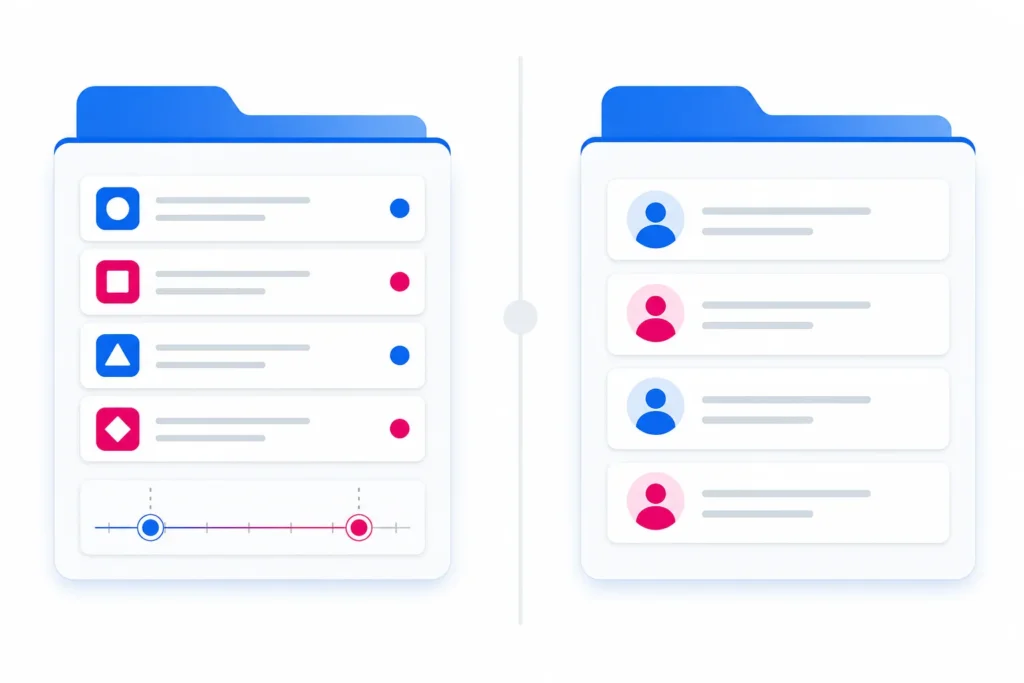
Проект в Битрикс24 состоит из основных инструментов: чат, лента новостей, календарь, диск и задачи. Обсуждения команды идут в главном чате проекта, на диске лежат общие документы, а календарь нужен для планирования встреч. Задачи внутри проекта связаны между собой и распределяют обязанности между сотрудниками, а сроки задач не должны выходить за сроки самого проекта.
С июля 2026 года группы и коллабы объединены с проектами в один формат, поэтому выбирать между ними больше не нужно: старые группы стали проектами, а участники, задачи, файлы и сообщения в них сохранились. Проект создаёт любой сотрудник: откройте раздел «Проекты», нажмите «Создать», укажите название, добавьте участников и выберите тип. Открытый проект видят сотрудники компании, а в закрытый попадают только по приглашению.
Практический вывод: проект нужен, когда у команды общая цель и несколько связанных этапов работы. Если сотрудники выполняют независимые поручения, достаточно отдельных задач, а ограничить доступ к задачам, файлам и обсуждениям поможет закрытый проект.
Внутри проекта задачи смотрят отдельным списком: видно, сколько задач в работе, какие просрочены и кто чем занят. Руководителю это заменяет отчёт о ходе работ, а обсуждения команды остаются в чате проекта, рядом с задачами. Если проектов несколько, у каждого свой список задач и свои участники.
Частая ошибка на старте: проект заводят под каждого клиента. Лучше создать проект под направление работы, иначе список проектов быстро разрастается.
Доступ в разделе раздаётся ролями, и по умолчанию их три. Менеджер назначается всем сотрудникам автоматически: такой пользователь работает только со своими задачами и не видит задачи коллег. Руководитель назначается руководителям отделов: он управляет задачами отдела, всегда видит задачи подчинённых и может их редактировать, даже если это право отключено в настройках. Полный доступ по умолчанию есть только у администратора портала Битрикс24: такой пользователь выполняет с задачами любые действия.
Отсюда практический вывод, который часто удивляет на старте: рядовой сотрудник не увидит на вкладке чужую задачу, пока ему специально не дали такое право. Если руководителю нужна общая картина по отделу, роль у него уже подходящая, а вот сквозной доступ «все видят всё» администратор настраивает осознанно. Он же может разрешить настройку прав другим сотрудникам. Если ролей у человека несколько, применяется та, которая даёт больше прав.
Ещё одно правило касается проектов: у них действуют отдельные права доступа на задачи, и от общих настроек портала они не зависят. Поэтому в проекте сотруднику можно разрешить редактировать задачи, даже если в общих правах это запрещено. Доступ получают участники проекта, которых приглашают внутрь, дальше они видят общий список задач.
Одна оговорка про тарифы: сама настройка прав доступа в задачах доступна не на всех планах, для изменения правил нужен тариф уровня «Профессиональный» или старше. Если права уже настроены, а тариф позже понизили, настройки продолжают работать.
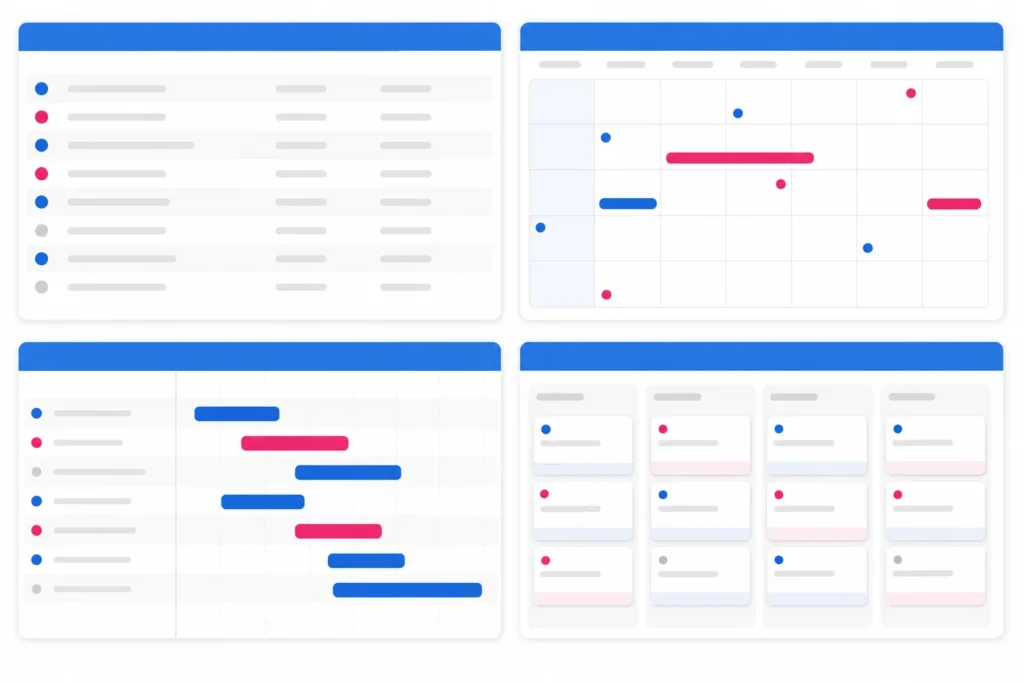
Один и тот же набор задач вендор даёт смотреть пятью способами, и каждый вид решает свою задачу: список для обзора, диаграмма Ганта для длительности.
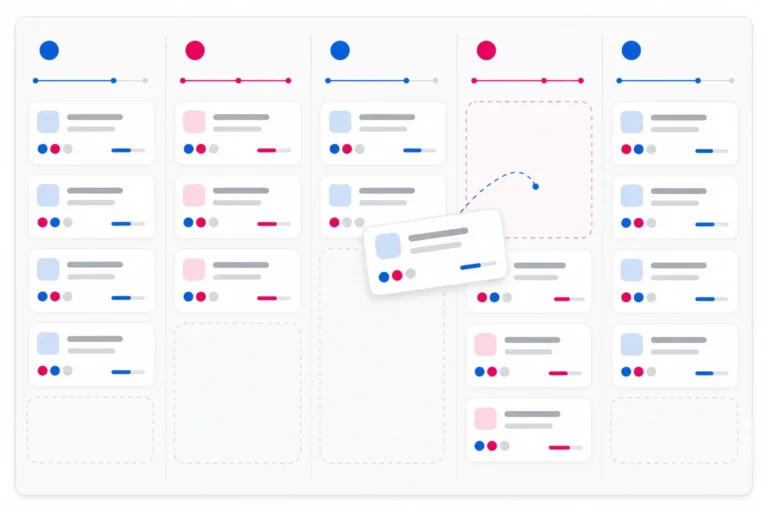
Отдельно стоит канбан-доска: колонки как состояния работы, карточки как задачи. Такую возможность используют команды, которым важнее видеть процесс работы, чем сроки: исполнитель сам двигает карточку, а история изменений остаётся в задаче. Как собрать доску под свой процесс, разбираем в отдельном материале: разбор канбана.
Создавать задачу вручную нужно не всегда: она заводится прямо из переписки и из карточек CRM. Это удобно тем, что контекст не теряется, в задаче остаётся ссылка на исходное обсуждение или на сделку.
Вот все точки входа, которые есть в компании, и когда каждая из них удобнее.
| Откуда создаём задачу | Когда так удобнее |
|---|---|
| Раздел «Задачи и проекты» | Плановая задача, которую ставят заранее |
| Сообщение в чате | Договорились в переписке и сразу создали задачу, чтобы не потерять |
| Карточка сделки в CRM | Задача привязана к клиенту, её видно в истории сделки |
| Событие в календаре | После встречи нужно создать задачу с результатами и сроком |
| Робот на стадии сделки | Типовая задача создаётся автоматически, без участия руководителя |
| Шаблон задачи | Повторяющаяся работа: поля и чек-лист уже заполнены |
Отдельная история это автоматизация: задачи Битрикс24 ставит сам, роботом на стадии сделки и без участия руководителя. Так работают типовые сценарии вроде «подготовить расчёт» или «перезвонить через три дня». Логику стадий мы разбирали в материале про воронку продаж в CRM.
На бесплатном тарифе число задач не ограничено, но в задачах после сотой нельзя добавить соисполнителей и наблюдателей, включить контроль и повторение, а учёт рабочего времени там не ведётся. Небольшой команде этого хватает на старте, но когда задач больше ста и нужны соисполнители, контроль или повторение, придётся перейти на платный тариф, где этих ограничений нет.
Да, если пригласить его на портал как сотрудника: тогда подрядчик получит доступ к нужному проекту. Если такой необходимости нет и подрядчик не должен видеть внутреннюю кухню, задачу ведёт ваш сотрудник, а переписка идёт через открытые линии.
Удаление задач ограничено правами: у рядового исполнителя такой возможности обычно нет, и это правильно. Само удаление стоит держать на крайний случай: вместе с задачей уходит переписка и история решений. Если задача заведена по ошибке, удалить её можно сразу, а если по ней уже шла работа, правильнее завершить задачу с комментарием: список останется чистым, а история сохранится.
Такую задачу не удаляют, а завершают с комментарием о причине: выполнить её всё равно нельзя, а контролировать причины отказов полезно. Так у компании остаётся история решений, и через месяц не придётся вспоминать, почему работу свернули.
Поиск нужной записи работает в правом верхнем углу раздела, над лентой задач: он понимает ключевые слова и номер задачи, который система присваивает автоматически при создании. Так задачу всегда получится найти, даже через полгода. Рядом с поиском работают фильтры: по исполнителю, по проекту и по крайнему сроку. Дальше список сортируется по нужному столбцу. Массовые изменения удобно делать групповым выделением: отметьте несколько задач галочками и внизу списка выберите нужное действие, чтобы сменить срок, назначить другого ответственного, добавить наблюдателя или завершить их разом.
Ответственный у задачи один, это правило системы. Если работу делают несколько человек, у постановщика есть два пути: добавить соисполнителей в ту же задачу или создать отдельные задачи каждому. Второй вариант удобнее, когда у каждого свой срок и свой результат: тогда видно, кто именно задерживает работу.
Обычно помощь приходит не от нового инструмента, а от уборки: сначала закройте задачи, которые давно потеряли смысл, разнесите остальные по проектам и договоритесь, что задача без срока и без исполнителя не считается поставленной. Дальше режим «Сроки» и фильтры позволяют смотреть только то, что горит сегодня.
Сам раздел работает сразу после регистрации портала. Время уходит на другое: договориться о правилах постановки, собрать шаблоны под регулярную работу, обучить команду и рассказать сотрудникам, как пользоваться разделом каждый день. Мы делаем это в рамках базового внедрения Битрикс24, а сложные схемы с проектами и автоматизацией собираем проектно.
Что такое канбан простыми словами и как работает доска: элементы канбан-доски, принципы метода, WIP-лимиты, преимущества и внедрение в команде.
Читать статью
Как настроить права доступа в CRM Битрикс24: роли, уровни доступа, права по стадиям воронки, конфликты ролей и тарифы. Сверено со справкой в ноябре 2026.
Читать статьюРазберём процессы, предложим решение и назовём стоимость. Первая консультация бесплатная.