Лиды в Битрикс24 и порядок обработки заявок
Настройка лидов в CRM Битрикс24. Как собрать входящие заявки, настроить стадии работы, назначить ответственного и конвертировать лид в сделку.
Читать статьюНастройте поля, лиды и сделки в CRM-форме Битрикс24. Добавьте форму на сайт блоком, по кнопке или ссылке и проверьте, куда попадает заявка.
 Виталий НетёсовРуководитель Netit24, партнёр Битрикс24
7 мин чтения

CRM-формы Битрикс24 собирают заявки с сайта. Когда посетитель заполняет форму, данные автоматически появляются в карточке CRM. Менеджер открывает обращение и связывается с клиентом. Для формы «Заказать консультацию» обычно хватает имени, телефона и короткого вопроса. Перед тем как ставить её на сайт, решите, куда попадёт обращение: в лид на проверку или сразу в сделку в нужной воронке. От этого зависит, какие поля добавлять и где менеджер увидит заявку.
Чтобы создать форму, перейдите в раздел CRM → Продажи → Каналы продаж → CRM-формы. Если раздел недоступен, проверьте тариф и права на чтение и изменение CRM-форм. В разделе нажмите Добавить и выберите сценарий. Сценарий задаёт начальный набор полей и настроек. Для формы консультации можно начать со сбора контактов и добавить свои поля. Если готовый шаблон не подходит, выберите Индивидуальная настройка. Чтобы собрать отзывы, подойдёт форма обратной связи. Для регистрации на мероприятие есть отдельные шаблоны, в которых предусмотрены поля участника.
Сохраните настройки CRM-формы. В списке форм проверьте, что она включена, прежде чем копировать код для сайта.

Включите Экспертный режим и откройте Значения скрытых полей. Выберите поле «Источник» из нужного элемента CRM и задайте постоянное значение из списка портала. Если форма стоит на нескольких страницах услуг, добавьте отдельное строковое поле. Нажмите на три точки рядом со значением поля и выберите переменную Адрес страницы с формой. Так в карточке будет видно и общий канал, и место, где клиент оставил заявку.
Для формы, которая создаёт сделку, откройте Сущности в CRM → Экспертная настройка. Для контактов и компаний можно разрешить дубли, заменять данные или дополнять существующие карточки. Битрикс24 сравнивает ФИО контакта или название компании, номер телефона и адрес почты. Для дубля должны совпасть любые два из трёх значений. Режим объединения сохраняет заполненные поля карточки и дополняет пустые. При замене заполненные поля могут измениться. В обоих режимах дополнительные номера телефона и адреса почты можно сохранить в той же карточке.
Контакт и сделка проверяются отдельно. Даже если форма нашла существующий контакт, по умолчанию она создаст новую сделку. Если заявки по уже открытому заказу должны попадать в текущую карточку, включите Использовать активную сделку, не создавать новую. Этот вариант доступен при замене или объединении дублей. При включённой опции, если Битрикс24 нашёл клиента с активной сделкой, заполнение формы появится в таймлайне его последней созданной активной сделки.
Чтобы встроить форму на сторонний сайт, откройте редактор CRM-формы и выберите Возможности формы → Поделиться. Способ размещения зависит от того, когда посетитель должен увидеть поля.
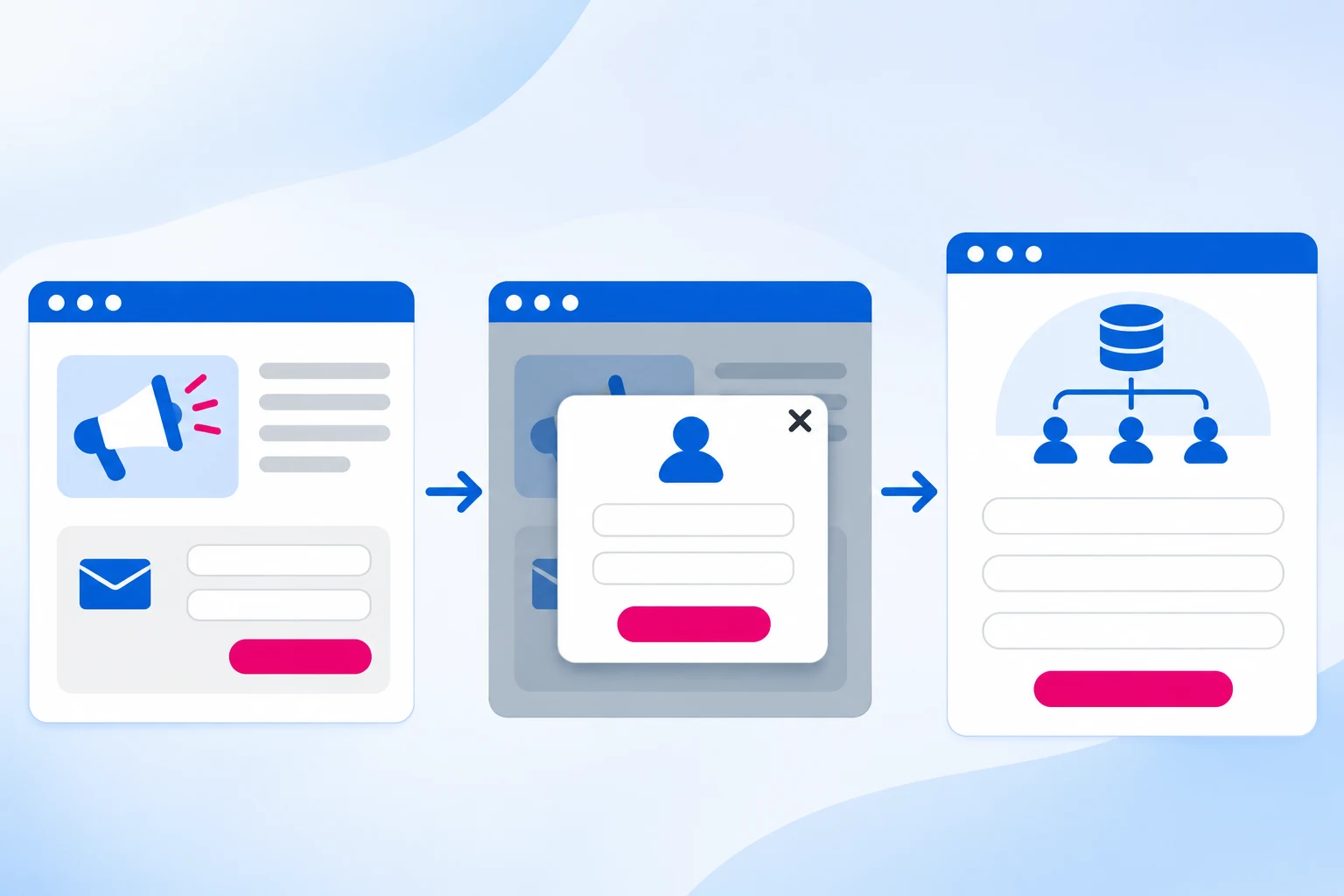
В WordPress ставьте код в блок или шаблон, который разрешает JavaScript. Если после сохранения редактор убирает скрипт, передайте настройку администратору сайта. Если сайт собран в Битрикс24, откройте нужную страницу в конструкторе, добавьте блок из раздела CRM-форма и выберите активную форму в настройках блока. Для кнопки на нескольких страницах можно подключить CRM-форму через виджет сайта. Сохраните изменения и опубликуйте обновлённую страницу.
Запросить обратный звонок можно через обычную форму с контактным номером. Менеджер увидит заявку и перезвонит. Если нужен автоматический звонок, выберите одноимённый сценарий в Битрикс24. Для него надо подключить телефонию к порталу.
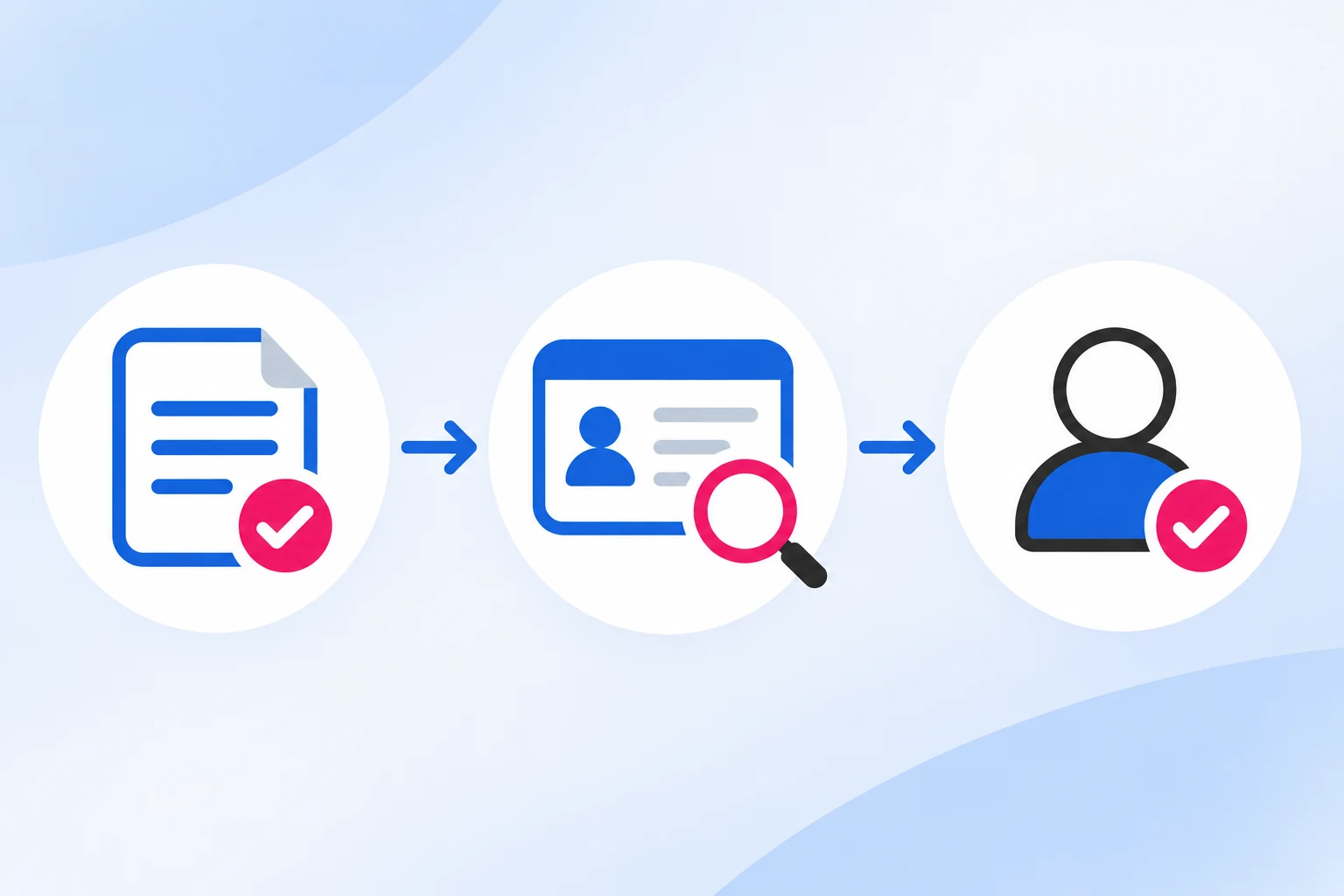
В редакторе формы можно настроить капчу и подключить Яндекс Метрику через вкладку Аналитика. Если считаете заявки для отчёта по рекламе, отдельно сверьте регистрацию тестовой отправки в Метрике. Число отправок в Метрике может быть больше числа новых сделок в CRM. Например, повторная заявка по открытому заказу может сохраниться в существующей сделке.
Например, внедрением и сопровождением занимаются разные отделы. Можно сделать две CRM-формы и для каждой указать свой список ответственных и воронку продаж. Если все заявки разбирает одна команда, хватит общей формы со скрытым адресом страницы. Этот маршрут стоит согласовать в рамках общей настройки Битрикс24. Когда нужна помощь с формой, правами или маршрутом заявки, эти вопросы можно разобрать в рамках сопровождения Битрикс24.

Настройка лидов в CRM Битрикс24. Как собрать входящие заявки, настроить стадии работы, назначить ответственного и конвертировать лид в сделку.
Читать статью
Как настроить права доступа в CRM Битрикс24: роли, уровни доступа, права по стадиям воронки, конфликты ролей и тарифы. Сверено со справкой в ноябре 2026.
Читать статьюРазберём процессы, предложим решение и назовём стоимость. Первая консультация бесплатная.