Почему компании отказываются от Битрикс24 и как этого избежать
Почему компании бросают Битрикс24: портал не настроен, лишние инструменты, неподходящий тариф, нет обучения и ответственного. Что сделать с каждой причиной.
Читать статьюПорядок настройки портала Битрикс24 для малого и среднего бизнеса: сотрудники, права доступа, воронки и поля CRM, почта и уведомления. Что отложить на потом.
 Виталий НетёсовРуководитель Netit24, партнёр Битрикс24
9 мин чтения
Виталий НетёсовРуководитель Netit24, партнёр Битрикс24
9 мин чтения
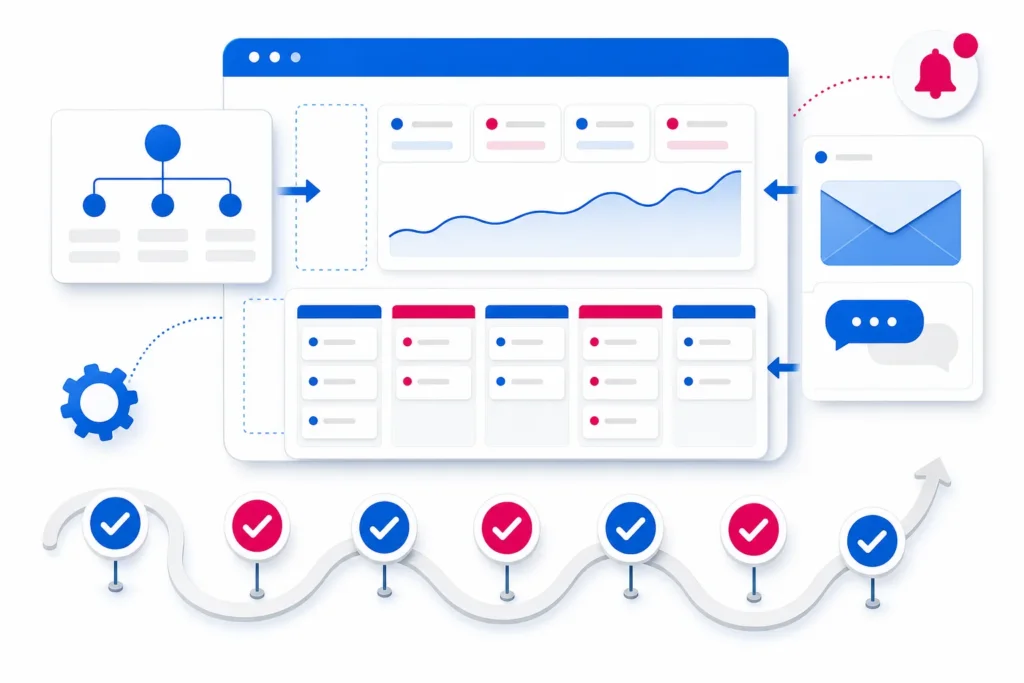
Настройка Битрикс24 с нуля укладывается в семь шагов, а роботы и интеграции подключают после первых сделок. Порядок важен: права опираются на структуру компании, а базу без готовых полей переносят дважды. Netit24 внедряет Битрикс24 с 2019 года (более 60 проектов), и порталы, настроенные в обратном порядке, мы видим регулярно.
До регистрации решите три вопроса: кто отвечает за настройку (он станет администратором портала), какой процесс переносить первым (обычно продажи), откуда приходят клиенты и сколько сотрудников с ними работает. Под ответы выбирают тариф, подробности в статье о тарифах Битрикс24. Порядок, в котором удобно настроить Битрикс24 самостоятельно, собран в таблице. Лимиты в ней сверены с облачным Битрикс24 для России на сентябрь 2026 года.
| Шаг | Что настраиваем | Почему сейчас | Если пропустить | Ограничения тарифа |
|---|---|---|---|---|
| Шаг 1. Регистрация и первые настройки портала | Владелец, адрес, название, рабочее время | Портал ещё пуст | Портал на почте ушедшего сотрудника | Логотип с Базового |
| Шаг 2. Структура компании и сотрудники | Отделы, приглашения | Права выдают по отделам | Руководитель не видит команду | Пользователей: Бесплатный без ограничений, Базовый 5, Стандартный 50 |
| Шаг 3. Права доступа | Роли CRM | Пока в CRM нет клиентов | Базу выгрузит любой | Расширенные права доступа к CRM с Базового |
| Шаг 4. Настройка CRM | Воронки, поля, импорт | Данные лягут в готовые стадии и поля | Базу переносят повторно | Воронок 1, 5, 10, 20 от Бесплатного до Профессионального; лиды со Стандартного |
| Шаг 5. Почта и каналы связи | Ящики, открытые линии, формы | Воронка уже готова | Письма оседают в личных ящиках | Почта, CRM-формы и телефония с Базового |
| Шаг 6. Уведомления и мобильное приложение | События, приложение | Команда уже знает, какие события важны | Уведомления перестают читать | Приложение бесплатное |
| Шаг 7. Тестовая сделка | Проход всех стадий | Последняя проверка | Ошибки находят клиенты | Тестовый пользователь занимает место |
| Потом: роботы и интеграции | Роботы, 1С, приложения | Процесс устоялся | Автоматизируются ошибки | Роботы полноценно с Базового |
Создать новый Битрикс24 можно кнопкой «Получить бесплатно» на сайте Битрикс24. Сразу включаются Бесплатный тариф и Демо на 15 дней с возможностями Профессионального: лиды, роботы, бизнес-процессы, до 20 воронок. После Демо останется только ваш тариф, поэтому настраивайте портал под тот, который будете оплачивать. Бесплатный портал, в который 50 дней никто не заходил, удаляется без восстановления.
Типичная ошибка: портал регистрируют на личную почту сотрудника. Первым администратором становится тот, кто регистрировал, а сменить главного администратора можно только на коммерческих тарифах и с его подтверждением. Если сотрудник уволился, подтверждать некому, поэтому регистрируйте портал на рабочий ящик компании.
Технический адрес портала на bitrix24.ru администратор меняет сам один раз на любом тарифе, повторно только через поддержку и со Стандартного. Название компании тоже меняется на любом тарифе, логотип с Базового. Рабочее время и праздники задают в календаре компании, рабочие графики отделов доступны с Профессионального.
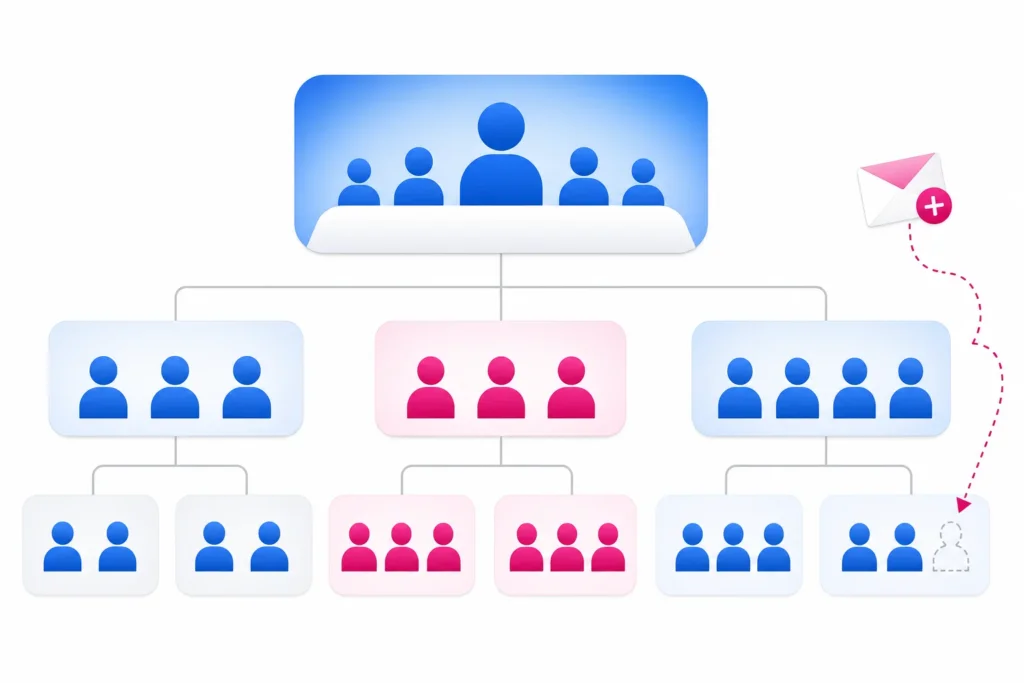
Сначала структура компании, потом приглашения: так новый сотрудник сразу попадает в свой отдел. По той же структуре выдают права на CRM целым отделам, а руководитель получает отчёты своих сотрудников.
Отделы собирают по реальной работе, а не по штатному расписанию крупной фирмы. В отделе указывают руководителя (их может быть несколько), заместителя и подчинённых, а сотрудника на двух направлениях добавляют совместителем. Частая ошибка: дробная структура, которую потом никто не поддерживает.
Приглашение отправляют по ссылке, e-mail, СМС или массово по номерам телефонов. Позовите всех, кто работает с клиентами: на них назначают сделки. По умолчанию приглашать коллег может любой пользователь: если случайные люди в портале не нужны, администратор выключает это право до рассылки приглашений.
Уходящего сотрудника увольняют: доступ закрывается, задачи и файлы сохраняются. Его сделки и клиентов передают из списка CRM действием «Изменить ответственного».
Права двухуровневые: администратор портала управляет всеми настройками, а роли CRM определяют, какие сделки и контакты сотрудник видит и что с ними делает. Роль CRM «Администратор» и администратор портала это разные вещи.
Ролевая модель прав в CRM есть не на всех тарифах, расширенные права доступа к CRM начинаются с Базового. Роль собирается из действий (чтение, изменение, удаление, экспорт и другие) и уровней, например: «Свои», «Своего отдела», «Подотделов отдела», «Все открытые», «Всех сотрудников», «Полный доступ». Назначают её сотруднику, отделу или руководителям отделов. Осторожно с уровнем «Все открытые»: он открывает элементы с опцией «Доступен для всех», а она включена по умолчанию. Если выдали такой уровень, проверьте вместе с менеджером, чьи сделки он видит.
| Кто | Что видит | Что редактирует | Удаление и экспорт |
|---|---|---|---|
| Руководитель отдела продаж | «Своего отдела» | Сделки отдела | Удаление в отделе, экспорт по решению собственника |
| Менеджер продаж | «Свои» | Свои сделки | Не выдаём |
| Роль CRM «Администратор» | «Полный доступ» | Всё в CRM, включая права ролей | Только собственнику или ответственному за CRM |
Роли настраивает администратор портала или сотрудник с правом «Разрешить изменять настройки». Это право открывает все настройки и права CRM, поэтому менеджерам его не выдают.
Раздать всем права администратора портала не выйдет: на Бесплатном и Базовом администратор один, на Стандартном 5, на Профессиональном 10. Базу уводят иначе, через широкую роль CRM: если отделу продаж дали роль «Администратор», экспорт на уровне «Всех сотрудников» или назначили роль с экспортом группе «Все сотрудники», выгрузить клиентов сможет любой менеджер. При нескольких ролях действуют более широкие права, поэтому начинайте с роли менеджера: «Свои», без экспорта.
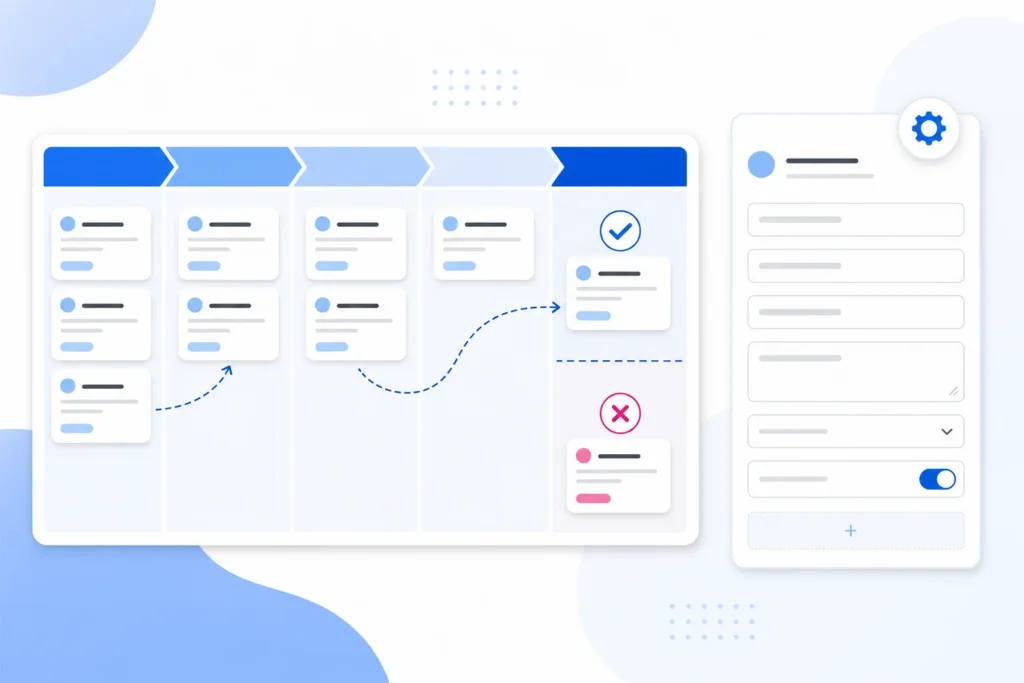
Настроить Битрикс24 под свою компанию значит повторить в CRM путь клиента от заявки до оплаты. Позовите руководителя продаж и одного-двух менеджеров, которые каждый день ведут клиентов.
По умолчанию CRM работает в простом режиме без лидов: заявка сразу становится сделкой и контактом или компанией. Режим с лидами доступен со Стандартного, небольшой компании он обычно не нужен.
На старте хватает одной воронки продаж, вторая нужна продукту с другим циклом сделки. Восемь стандартных стадий новой воронки (новая, подготовка документов, счёт на предоплату, в работе, финальный счёт, сделка успешна, сделка провалена, анализ причины провала) переименуйте и дополните под шаги клиента в вашей компании, например «заявка», «замер», «КП отправлено», «оплата». Неуспешных стадий можно сделать несколько, по причинам отказа.
Права в каждой воронке отдельные: сотрудник видит воронку, только если может просматривать в ней сделки, поэтому после создания проверьте доступ. Стадии из чужой инструкции не копируйте, подробнее в статье про воронку продаж в CRM.
В карточку добавляют то, что менеджер заполняет в каждой сделке: источник, продукт, сумму. Пользовательские поля в CRM Битрикс24 бывают 17 типов, от строки до привязки к элементам CRM. Обязательным поле делают только на той стадии, где оно нужно (с Базового). Общий вид карточки для всех задаёт администратор. Поля «на всякий случай» не добавляйте: их никто не заполнит.
Импорт идёт из CSV-файла: скачайте шаблон и перенесите в него данные из своей таблицы. Каждый столбец сопоставляют с полем карточки, поэтому поля настраивают раньше. Перед загрузкой уберите из файла дубли и приведите телефоны к одному формату. Грузят по порядку: компании, контакты, сделки. Контроль дублей есть только у компаний и контактов, сделка с тем же названием загрузится повторно.
Из другой CRM данные переносят приложениями Маркета. На Бесплатном Маркетплейс для CRM закрыт, а платные приложения требуют отдельной подписки «BitrixGPT + Маркетплейс» сверх тарифа. Начните с пробных 20-30 строк: проверьте, что поля легли на места, а контакты привязались к своим компаниям.
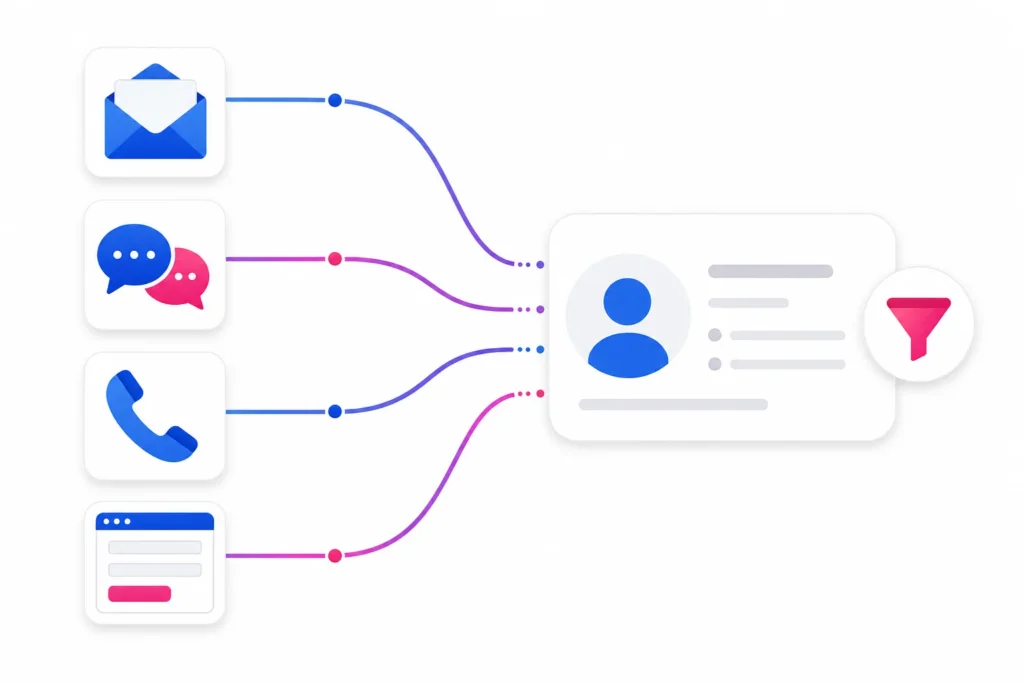
Каналы подключают после воронки, чтобы обращения сразу ложились в стадии. Подключайте их по одному и проверяйте, что тестовое сообщение создало сделку.
Подключаются Яндекс, Mail.ru, Gmail, Outlook и корпоративная почта. Ящиков на сотрудника: 1 на Базовом, 5 на Стандартном, 10 на Профессиональном. К личным ящикам менеджеров добавьте общий ящик отдела продаж. При включённой интеграции с CRM входящие письма попадают в карточку клиента, на каждое создаётся дело. Настраивать ящик могут его владелец и администратор портала, общий лучше доверить администратору: менеджер может уволиться. Если почту подключили в Демо, после его окончания на Бесплатном синхронизация остановится, а письма без привязки к задачам удалятся.
Открытые линии контакт-центра собирают сообщения из мессенджеров и чата на сайте в общую очередь. Открытых линий: Бесплатный 1, Базовый 2, Стандартный 10. Telegram, ВКонтакте и онлайн-чат есть на всех тарифах, MAX с Базового, причём чат-бота MAX запускает только юрлицо, зарегистрированное в России. Заявки с сайта собирают виджет и CRM-формы. Способы подключить телефонию мы разобрали в статье о телефонии в Битрикс24.
Уведомления каждый сотрудник настраивает у себя в мессенджере Битрикс24: какие события получать и куда (мессенджер, электронная почта, мобильное приложение). Отделу продаж оставьте CRM и задачи, а лайки и ленту отключите, иначе уведомления перестанут читать. Пройдите настройку вместе на планёрке.
Мобильное приложение Битрикс24 есть в AppStore, Google Play, Huawei AppGallery и RuStore, поставьте его всей команде до запуска.
Проведите одну заявку от обращения до закрытия через все стадии воронки продаж, вторую закройте как проигранную. Проверьте, что письмо легло в карточку, а уведомления дошли. Доступы менеджера проверяйте в его учётной записи вместе с ним: отдельный тестовый пользователь на Базовом займёт одно из пяти мест. В конце проведите короткий инструктаж и объявите дату, с которой работа с клиентами идёт только в CRM.
Роботов включают, когда воронка поработала на реальных сделках и видно, что менеджеры повторяют руками: автоматизация неустоявшегося процесса закрепляет ошибки. Бизнес-процессы и смарт-процессы доступны с Профессионального. Центр продаж и онлайн-оплату, интеграцию с 1С, задачи и проекты, приложения и внешние сервисы добавляют, когда они понадобятся.
Самостоятельной настройки хватает малому бизнесу с одной воронкой и стандартными каналами. Сложнее, когда направлений продаж несколько и права у них разные, большая база переезжает из другой CRM, а обмен с 1С или телефония нужны по своим правилам.
Из практики внедрений Netit24: настройку пора передать партнёру, если права переделывали несколько раз, в базе после импорта дубли, а команда неделями работает по-старому. Семь шагов из этой статьи мы проходим в рамках базового внедрения: основные настройки системы, до двух направлений продаж, почта, каналы и формы на сайте. Переезд базы с историей сделок, обмен с 1С и сложные процессы входят в проектное внедрение.
Почему компании бросают Битрикс24: портал не настроен, лишние инструменты, неподходящий тариф, нет обучения и ответственного. Что сделать с каждой причиной.
Читать статью
Подключаем Яндекс, Gmail и корпоративную почту к Битрикс24 по IMAP и SMTP, связываем письма с CRM, разбираем лимиты тарифов и частые ошибки.
Читать статьюРазберём процессы, предложим решение и назовём стоимость. Первая консультация бесплатная.