Как создать CRM-форму в Битрикс24 и разместить её на сайте
Настройте поля, лиды и сделки в CRM-форме Битрикс24. Добавьте форму на сайт блоком, по кнопке или ссылке и проверьте, куда попадает заявка.
Читать статьюНастройка лидов в CRM Битрикс24. Как собрать входящие заявки, настроить стадии работы, назначить ответственного и конвертировать лид в сделку.
 Виталий НетёсовРуководитель Netit24, партнёр Битрикс24
7 мин чтения
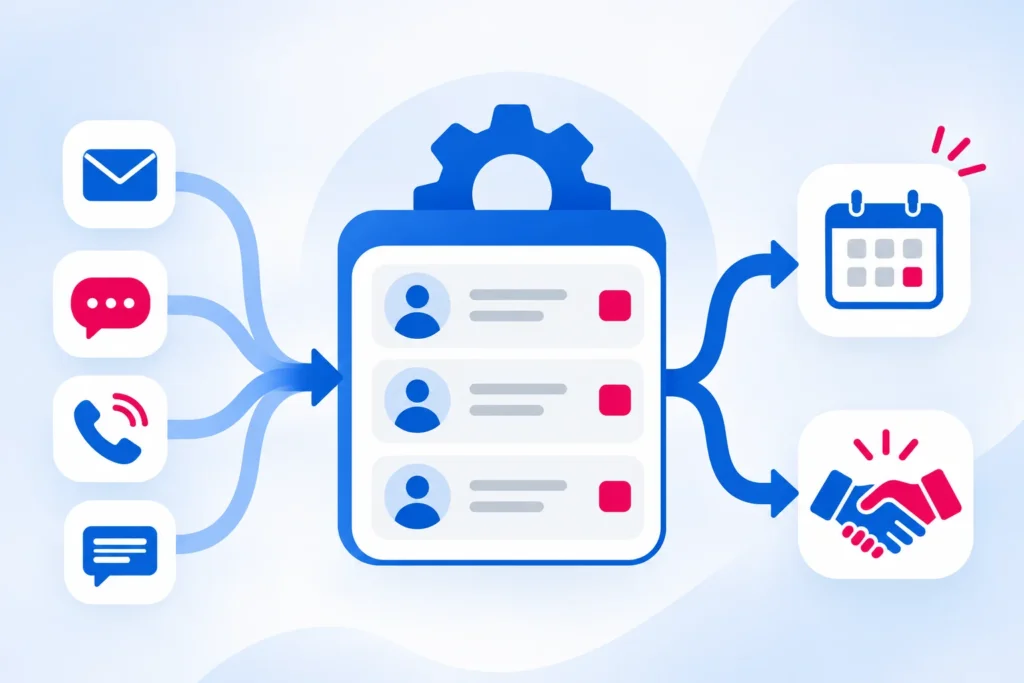
В Битрикс24 лидом называют карточку потенциального клиента. Она нужна на первом этапе, пока менеджер уточняет, чем компания может помочь и есть ли о чём договариваться. Например, с сайта поставщика оборудования пришла заявка «Нужен насос для склада». Менеджер выясняет параметры и сроки, записывает их и назначает звонок. Когда покупатель просит расчёт на конкретную модель, менеджер создаёт сделку и продолжает продажу в ней.
Карточка лида отвечает на вопрос, кто обратился и что ему нужно. В ней хранятся источник, контактные данные, ответственный, статус лида и история общения. Карточка сделки нужна для конкретной продажи. В ней менеджер ведёт предложение, состав заказа, сумму и этапы согласования. В воронке продаж руководитель видит, какие сделки ждут расчёта, оплаты или другого действия.
В CRM контакт, компания и сделка хранят разные данные. В контакте указывают имя и телефон человека, в компании сохраняют сведения об организации. К существующему контакту можно привязать новое обращение. Например, заведующий складом купил насос весной, а осенью просит подобрать запчасть. У менеджера один контакт и два разных запроса с собственной историей и результатом.

Раздел «Лиды» доступен в классической CRM. По умолчанию Битрикс24 работает в простом режиме. Из обращений в настроенных каналах CRM сразу создаёт сделки и связывает их с клиентами. Такой порядок подходит команде, в которой входящие заявки принимает и ведёт один и тот же менеджер.
Выберите классический режим, если один сотрудник принимает звонки и заявки, а другой работает с подтверждёнными запросами. Тогда первичная обработка остаётся в очереди лидов, а отдел продаж получает карточки с понятной потребностью клиента.
Откройте «CRM» → «Сделки» → «Настройки» → «Режим работы CRM» и выберите классический режим. У администратора есть доступ к этому меню. Остальным сотрудникам нужно право на изменение настроек CRM. Если варианта нет, проверьте права сотрудника и условия своего тарифа. На действующем портале перед переходом с классического режима на простой проверьте настройки воронки и открытых дел. При таком переходе Битрикс24 конвертирует незакрытые лиды.
Создайте карточку вручную, если клиент пришёл в офис или оставил контакты на выставке. В разделе «CRM» → «Лиды» нажмите «Создать». Укажите имя контактного лица и телефон или адрес почты, запишите суть запроса и назначьте ответственного. Укажите, откуда пришёл лид, чтобы позже сравнить источники входящих заявок. Заголовок «Насос для склада, запрос подбора» сократит поиск в списке, когда обращений станет больше.
Чтобы лиды создавались автоматически, подключите источники к CRM. Для формы на сайте в настройке «Сущности в CRM» выберите «Лид». Для звонков проверьте сценарий интеграции телефонии с Битрикс24 при обращении с неизвестного номера. Для почты и мессенджеров откройте настройки канала и проверьте, при каких условиях входящее письмо или сообщение создаёт лид. Повторное письмо или звонок уже известного клиента могут попасть в его карточку.
После подключения проверьте каждый канал на тестовом портале. В созданной карточке должны быть данные для обратной связи, верный источник и сотрудник, который возьмёт обращение в работу. Если форма настроена на создание сделки, поменяйте сценарий источника после того, как команда согласует, где обрабатывать входящие заявки.
Проверьте распределение лидов, если обращения принимают несколько менеджеров. Например, в CRM-форме откройте «Другие настройки» и в поле «Ответственный» добавьте нужных сотрудников. После отправки формы Битрикс24 назначит ответственного за лид по очереди. У почты и открытых линий свои правила распределения.
Если менеджеры до перехода на CRM вели заявки в таблице, откройте «CRM» → «Лиды» → «Настройки» → «Импорт лидов». Скачайте шаблон, заполните его и загрузите CSV. Перед запуском сопоставьте столбцы файла с полями карточки, чтобы телефон и источник попали на место. Запустите пробный импорт на небольшой выборке и проверьте результат.
Статус в канбане отражает этап квалификации лида. Менеджер уточняет потребность и выясняет, подходит ли товар или услуга. Определите, что должно произойти для перехода между стадиями. Например, «Новый» означает, что менеджер ещё не ответил. На стадию «Связались» карточку переводят после разговора. На «Запрос уточнён» она попадает, когда менеджер понимает, что нужно клиенту и какой следующий шаг согласован. Названия стадий в этом примере можно заменить на принятые в вашей команде.
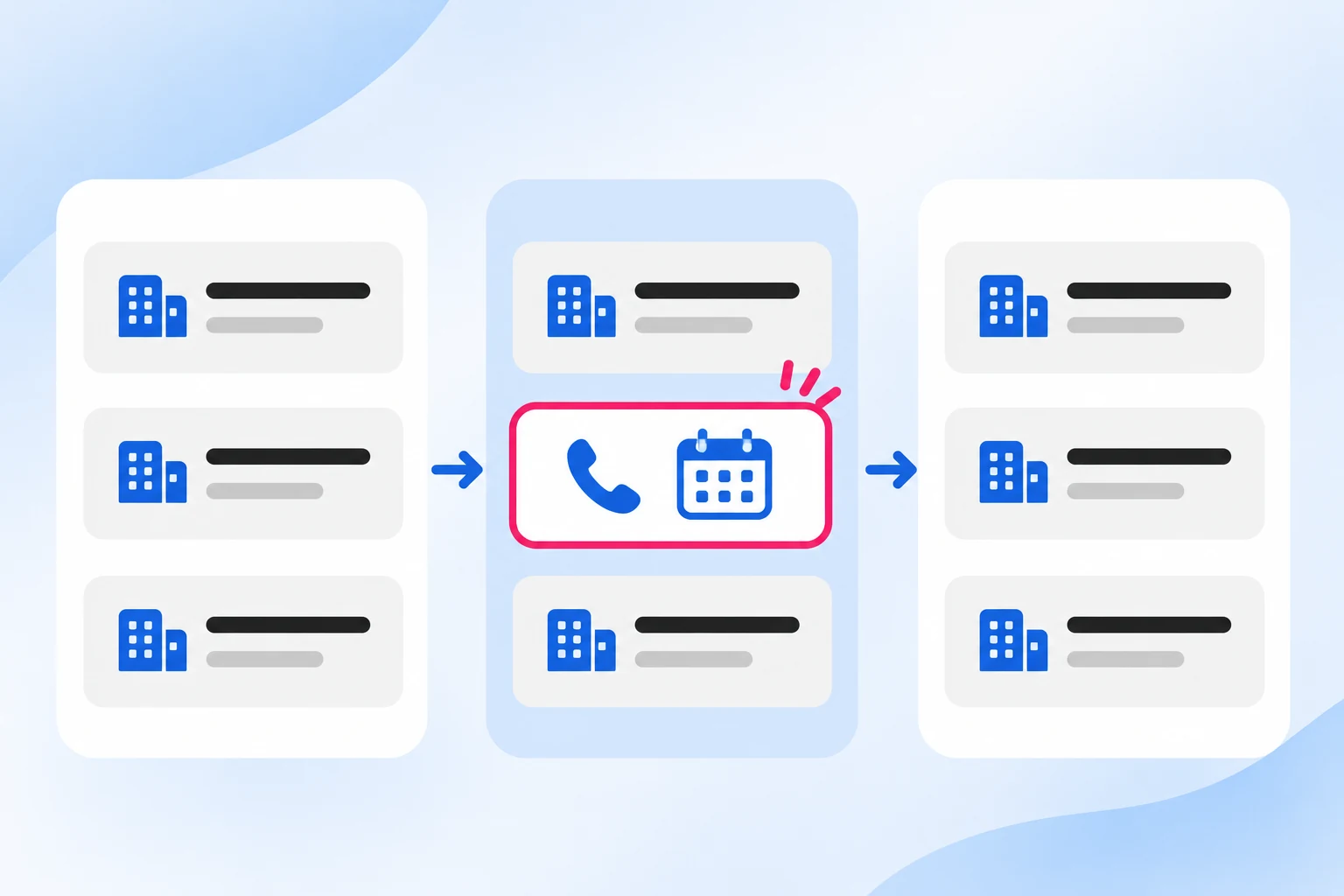
Делайте обязательными те поля, без которых следующий сотрудник не сможет продолжить работу. Источник пригодится уже на входе, а характеристики оборудования можно сделать обязательными на стадии, где менеджер подтвердил потребность. При настройке поля в Битрикс24 можно выбрать конкретные стадии.
При конвертации лида Битрикс24 переносит сведения в новые элементы CRM. Можно создать сделку, контакт или компанию. Если клиент просит коммерческое предложение, создайте сделку. Если переговоры отложились, сохраните контакт или компанию, чтобы вернуться к разговору позже. Доступные варианты зависят от того, какие карточки уже связаны с лидом и какие права есть у сотрудника.
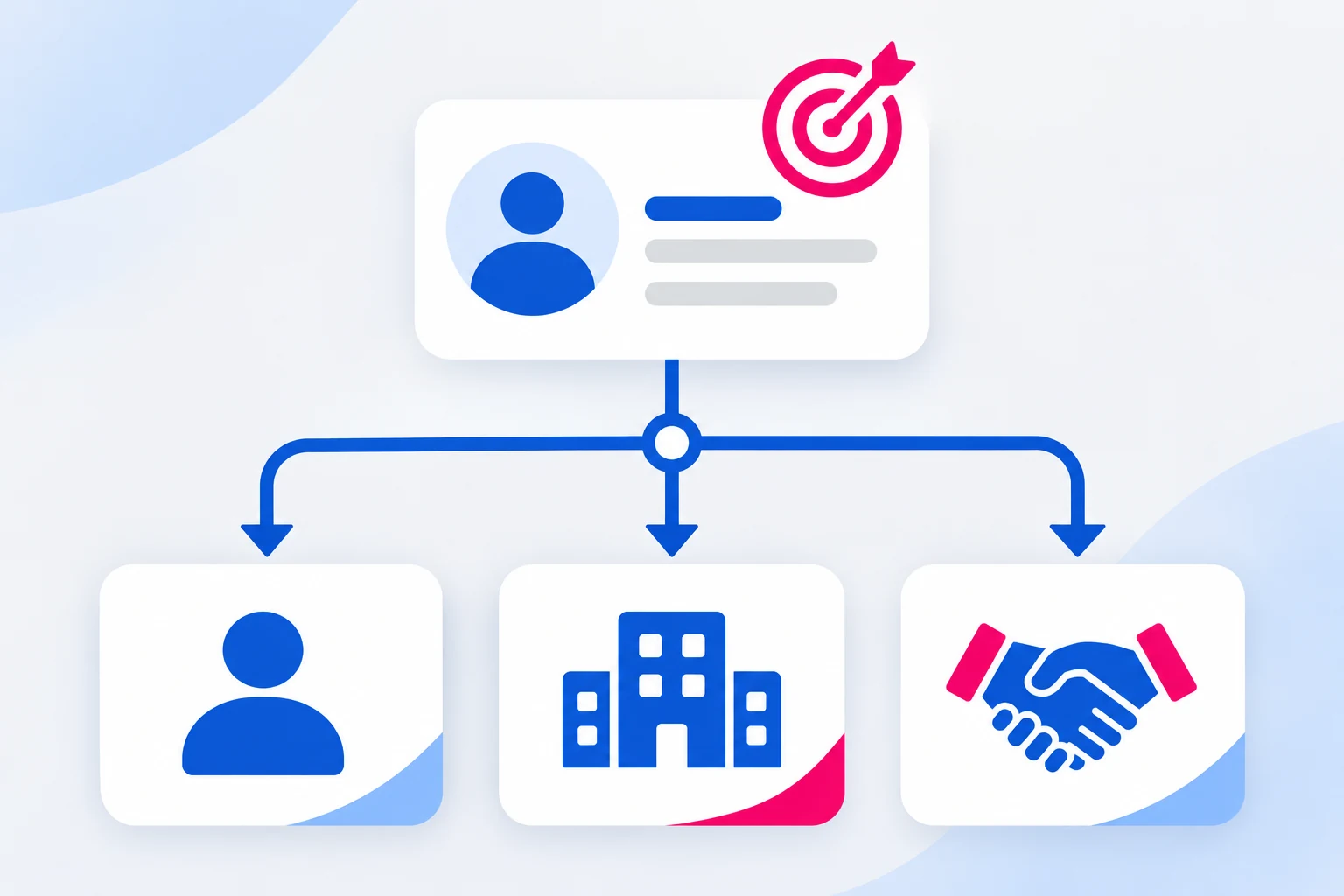
Если клиент уже есть в базе, можно связать новый запрос с существующим контактом или компанией. Такой лид получает отметку «Повторный». Битрикс24 ставит её автоматически, если находит знакомого клиента и настройки разрешают создание повторных лидов. При ручном добавлении укажите существующего клиента в поле «Клиент». Можно отобрать такие обращения через фильтр «Повторный лид». В мобильной CRM для конвертации повторного лида доступна только сделка.
В разделе «Лиды» включите представление «Дела», чтобы увидеть карточки без запланированного действия и с просроченным делом. Просмотрите колонки «Без дел» и «Просрочены» по нужному ответственному. Так можно найти заявку без повторного звонка или обращение, которое всё ещё числится за сотрудником, передавшим клиента коллеге.
Чтобы найти старые необработанные заявки, отберите лиды по текущей стадии и проверьте дату их создания. Так вы увидите и обращения, которые с момента поступления никто не переносил. Если необработанные лиды скапливаются в одном канале, проверьте настройки распределения и доступ к карточкам.
Если менеджер пропускает новые заявки в часы пик, добавьте робота «Поставить задачу» на статус нового лида. Укажите ответственного, срок и конкретное действие, например проверить наличие товара и перезвонить. Для автоматической конвертации есть робот «Создать на основании». Ставьте его на стадию, где менеджер уже подтвердил интерес клиента. Доступность роботов зависит от тарифа.
При сопровождении Битрикс24 Netit24 настраивает источники, карточки и правила обработки обращений под работу вашего отдела продаж.

Настройте поля, лиды и сделки в CRM-форме Битрикс24. Добавьте форму на сайт блоком, по кнопке или ссылке и проверьте, куда попадает заявка.
Читать статью
Как настроить права доступа в CRM Битрикс24: роли, уровни доступа, права по стадиям воронки, конфликты ролей и тарифы. Сверено со справкой в ноябре 2026.
Читать статьюРазберём процессы, предложим решение и назовём стоимость. Первая консультация бесплатная.