Как работать в Битрикс24: инструкция для начинающих
Как пользоваться Битрикс24 в настроенном портале: первый день и неделя, задачи, чаты, CRM для менеджера, уведомления, правила команды и ошибки новичков.
Читать статьюКак настроить открытые линии Битрикс24: подключить каналы, распределить диалоги, задать рабочее время и связать обращения с CRM. Проверьте настройку по тесту.
 Виталий НетёсовРуководитель Netit24, платиновый партнёр Битрикс24
6 мин чтения
Виталий НетёсовРуководитель Netit24, платиновый партнёр Битрикс24
6 мин чтения
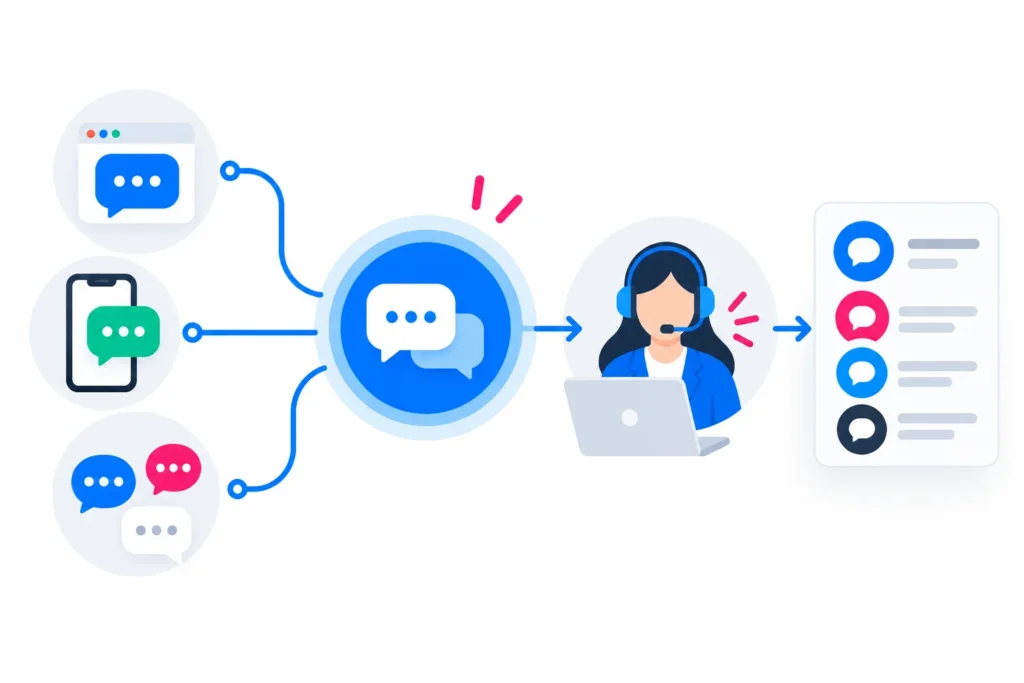
Открытые линии Битрикс24 помогают распределять сообщения из мессенджеров и онлайн-чата между сотрудниками и связывать переписку с CRM. Начните настройку открытых линий с подключения каналов и выбора операторов. Затем проверьте весь путь обращения от сообщения клиента до ответа и карточки.
Открытая линия задает правила обработки чатов: кто отвечает, как распределяются диалоги и какие автоматические действия выполняются. Канал коммуникации это источник сообщений, например Telegram-бот, сообщество в социальной сети ВКонтакте или онлайн-чат сайта.
В одной линии можно объединить разные типы каналов. Одно конкретное подключение относится только к одной линии. Для нескольких каналов одинакового типа, например разных сообществ ВКонтакте, нужны отдельные линии.
Контакт-центр Битрикс24 включает также телефонию, почту и CRM-формы. У них свои правила работы: очередь открытой линии не распределяет звонки, письма и заявки из форм. Количество линий зависит от тарифа Битрикс24. Услуги внешнего приложения или сервиса могут оплачиваться отдельно.
Создать и настроить линию может администратор портала или сотрудник с ролью администратора открытых линий. Перед созданием линии выберите каналы коммуникации, через которые клиенты будут писать компании, и откройте Контакт-центр.
Онлайн-чат подключается через виджет сайта. Интеграции WhatsApp зависят от выбранного внешнего поставщика: заранее проверьте его условия подключения и оплаты. После создания линии настройте очередь и CRM, прежде чем направлять в нее клиентские обращения.
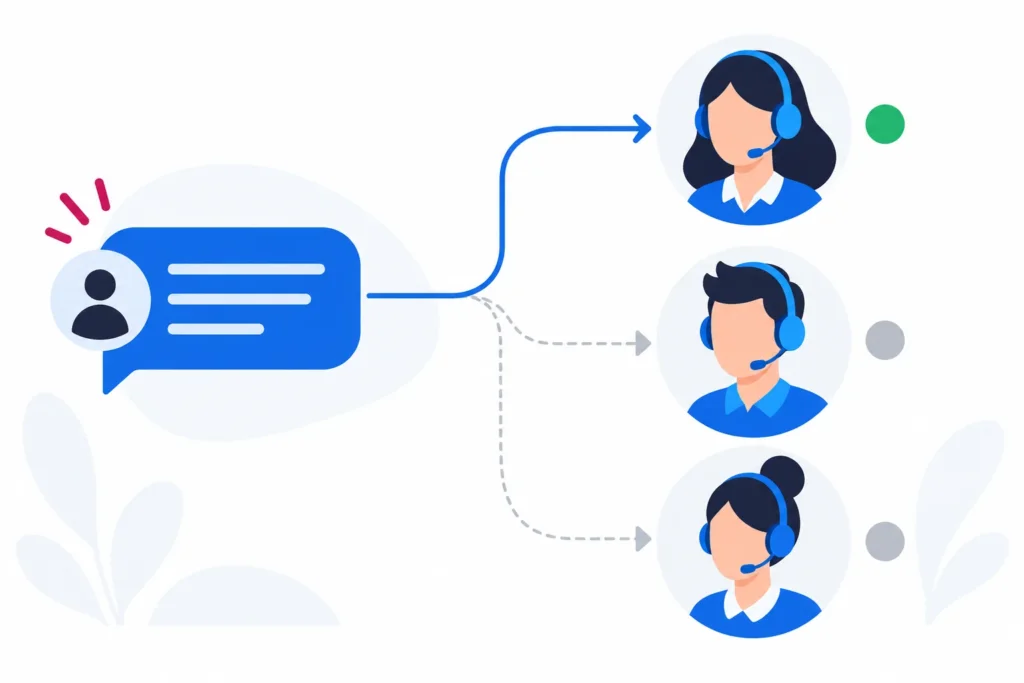
В настройках очереди выберите сотрудников, которые будут отвечать клиентам, и способ распределения. Сотрудник очереди принимает обращения из подключенных каналов. Режим работы определяет, кому система предложит новый диалог.
| Режим | Как получает диалог оператор |
|---|---|
| Равномерно | Первым его получает сотрудник, который дольше других не получал новый диалог. Это не выбор по наименьшему количеству активных чатов. |
| Строго по очереди | Система начинает с первого сотрудника списка. Если он не принимает обращение, оно переходит к следующему. |
| Одновременно всем | Диалог предлагается всей очереди. Принять его может любой оператор. |
Для первых двух режимов установите время ожидания перед передачей следующему сотруднику и допустимое число одновременных обращений. Проверьте, какие состояния диалогов учитываются в нагрузке: отвеченные, ожидающие клиента и завершенные можно исключить.
Включите проверку доступности оператора. Если на портале используется учет рабочего времени, важны начатый рабочий день, перерыв и отпуск. Без этого учета система ориентируется на онлайн-статус. В компьютерном приложении статус «Не беспокоить» не прекращает назначения, поэтому для проверки недоступного оператора он не подходит.
Отдельно задайте часовой пояс линии, рабочие часы, выходные и праздники. Настройте автоматическое приветствие и текст автоответа вне рабочего времени. Укажите, когда компания снова будет работать, без обещания мгновенного ответа. При включенной проверке доступности автоматический ответ о нерабочем времени может прийти даже в рабочие часы, если доступных сотрудников нет. Проверяйте график вместе с доступностью очереди. Скрытие виджета вне графика настраивается отдельно.
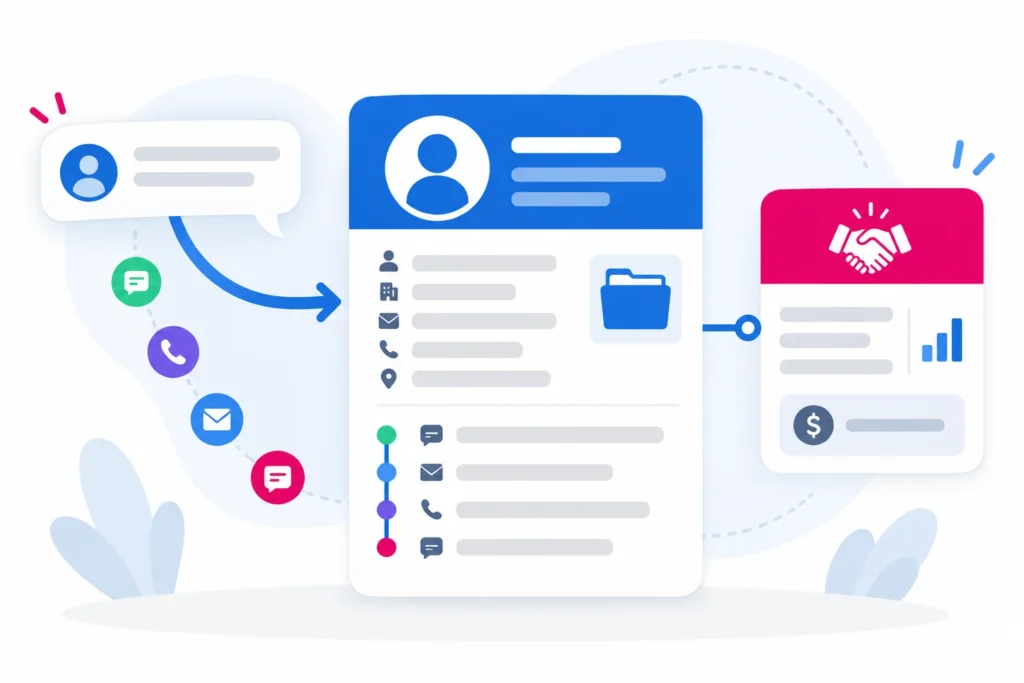
Включите проверку клиента по базе CRM и выберите способ создания новой карточки: автоматический или ручной. Создавать лид или сделку система будет с учетом режима CRM и настроек портала. Подготовить эти правила поможет инструкция по настройке Битрикс24.
Чтобы найти существующего клиента, нужны доступные идентифицирующие данные, например телефон или e-mail. Telegram-бот автоматически не передает номер телефона. Поэтому первое сообщение из этого канала не гарантирует связь с уже существующей карточкой.
Чат-трекер помогает объединять информацию о клиенте из разных каналов, но не гарантирует отсутствие дублей. Проверьте на тестовом обращении, какая карточка создается и где доступна история переписки.
Если повторные запросы должен получать ответственный за клиента, включите опцию направления обращений ответственному. При проверке доступности недоступного ответственного заменит очередь. Опция смены ответственного при ручной передаче чата действует на элементы CRM, созданные из чата. Она не меняет ответственного у ранее существовавших карточек.
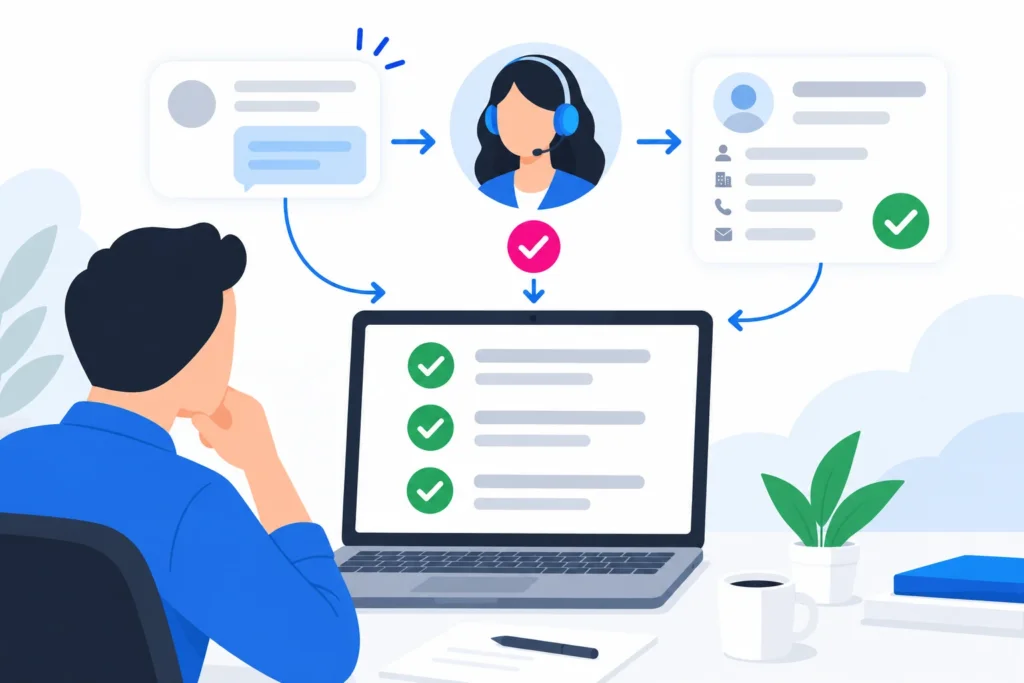
Проверьте настройку сразу после сохранения: отправьте настоящее сообщение из каждого подключенного канала. Используйте тестовый аккаунт клиента и рабочий аккаунт оператора: появление диалога само по себе еще не подтверждает доставку ответа или запись в CRM.
В новом интерфейсе Битрикс24 оператор находит обращения в разделе Мессенджер > Контакт-центр > Неотвеченные. Чтобы принять диалог, он должен нажать кнопку «Ответить». Обновление включается постепенно, поэтому вид раздела на вашем портале может отличаться.
Для контроля после запуска в настройках KPI установите допустимое ожидание первого и последующих ответов и уведомление о просрочке. В статистике диалогов отключите демоданные и смотрите собственные обращения, нагрузку и оценки качества. Среднее ожидание в отчете считается до принятия чата оператором и включает нерабочие часы. Время до написанного ответа нужно оценивать отдельно. Доступ к статистике зависит от тарифа и прав сотрудника.
Если сообщения не приходят, начните поиск проблемы с привязки канала к линии и активности линии. Затем проверьте состав очереди, доступность сотрудников, права и настройки интеграции. Один Telegram-токен на разных порталах работает в последнем подключении. Когда клиент отправляет /start, появляется чат, но сама команда не отображается в переписке. Для теста используйте обычный текст.
Если чат есть, а новая карточка не появляется, проверьте настройки CRM и информацию о клиенте. Доступ к переписке коллег сверяйте с правами и открытых линий, и CRM: права карточки могут разрешать чтение связанного чата. Настройка сервера и модулей коробочной версии Битрикс24 выходит за рамки статьи.
Если нужно связать каналы с воронками продаж и задачами сотрудников, обсудите внедрение Битрикс24 с Netit24. Для разбора настройки подготовьте список каналов, состав очереди и пример обращения, на котором возникла проблема.
Как пользоваться Битрикс24 в настроенном портале: первый день и неделя, задачи, чаты, CRM для менеджера, уведомления, правила команды и ошибки новичков.
Читать статью
Смарт-процессы Битрикс24 для малого бизнеса: чем отличаются от сделки и бизнес-процесса, на каком тарифе доступны, как настроить поля, стадии и права.
Читать статьюРазберём процессы, предложим решение и назовём стоимость. Первая консультация бесплатная.