Как работать в Битрикс24: инструкция для начинающих
Как пользоваться Битрикс24 в настроенном портале: первый день и неделя, задачи, чаты, CRM для менеджера, уведомления, правила команды и ошибки новичков.
Виталий НетёсовРуководитель Netit24, платиновый партнёр Битрикс2413 мин чтения
Чтобы работать в Битрикс24, настраивать портал не нужно. Это уже сделал администратор, вам осталось освоить разделы по порядку.
Что такое Битрикс24 для сотрудника и что в нём уже настроено
Для сотрудника Битрикс24 (в латинице Bitrix24) это общее рабочее пространство компании: задачи, чаты, звонки, файлы и клиенты в одном сервисе. Обзор возможностей программы Битрикс24 есть в статье что такое Битрикс24, здесь только то, что нужно в работе.
К вашему приходу администратор обычно собрал структуру компании, выдал права доступа, настроил воронку продаж и поля CRM, подключил телефонию и обмен данными с 1С. Как это делается, мы разобрали в статье о настройке Битрикс24. Набор разделов зависит от вашей роли и прав.
С чего начать работу в Битрикс24: первый день и первая неделя
В первый день освойте вход, профиль и свои задачи, дальше берите по разделу в день.
Первый день: вход по приглашению, профиль и приложения
Приглашение приходит ссылкой на электронную почту, по СМС на номер телефона или в мессенджер. Перейдите по ней, укажите имя и фамилию, придумайте пароль от восьми символов и сохраните адрес портала. Письмо идёт с адреса no-reply@bitrix24.ru. Если письма нет, проверьте папку «Спам». Входите только по ссылке из приглашения, создавать свой Битрикс24 не нужно.
Затем нажмите на своё фото в правом верхнем углу. В виджете сотрудника перейдите в профиль и заполните фото и контакты. Там же QR-код для входа в мобильное приложение, а если в компании включён учёт рабочего времени, появится кнопка «Начать рабочий день». На перерыв учёт останавливают, после него нажимают «Продолжить», а в конце дня «Завершить рабочий день». Напоследок найдите в структуре компании свой отдел и руководителя и напишите ему в чат, что доступ работает и профиль заполнен.
Первая неделя: в каком порядке осваивать разделы
Сломать портал вы не сможете, потому что его настройки меняет только администратор. Пробуйте смело, но не удаляйте задачи, файлы и клиентов, если не уверены. На трудном разделе задержитесь ещё на день.
День 1. Задачи и проекты. Найдите свои задачи и начните одну. Проверка: все задачи видны, сроки понятны.
День 2. Лента, чаты и видеозвонки. Прочитайте закреплённое в чатах отдела и проекта, созвонитесь с коллегой. Проверка: вопросы уходят в рабочий чат.
День 3. Календарь и Диск. Внесите встречи, приложите к задаче файл с Диска. Проверка: документы передаются ссылкой.
День 4. Уведомления и мобильное приложение. Настройте уведомления и, если ещё не поставили, установите приложение на телефон. Проверка: вы видите важное и вне офиса.
День 5, для менеджеров по продажам. CRM. Разберите дела на сегодня, проведите сделку по стадиям. Проверка: у каждой открытой сделки есть следующее дело.
Новичок освоился, если к концу недели поручения, вопросы и файлы идут через портал.
Обзор интерфейса Битрикс24: меню, поиск и панель уведомлений
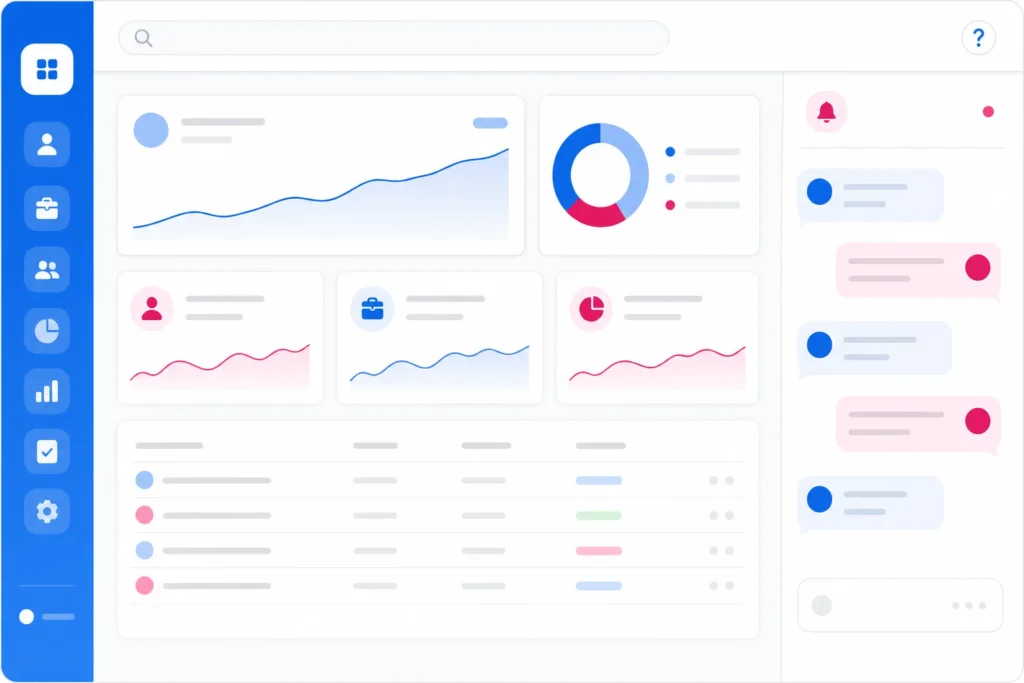
Экран делится на четыре зоны: меню слева, панель с поиском сверху, колокольчик уведомлений и чаты справа, рабочая область в центре. Это интерфейс «Зефир» облачного Битрикс24, актуальный в 2026 году. Обновления приходят постепенно, а меню настраивает компания, поэтому пункты у вас могут отличаться.
Левое меню по умолчанию свёрнуто, раскрывается значком «≡» рядом с логотипом. В нём основные разделы: мессенджер, Лента, задачи, Диск, CRM. Пункты можно переставить и скрыть. На панели инструментов удобно пользоваться поиском: он находит коллег, задачи, файлы, сделки и пункты меню. Там же кнопка «Помощь». Красные и зелёные цифры это счётчики. Нажмите на цифру, и вы перейдёте в нужный раздел, чат или задачу. При входе открывается «Главная страница» (по умолчанию мессенджер), вернуться на неё можно кликом по логотипу или названию компании.
Ежедневная работа любого сотрудника: задачи, чаты, календарь и Диск
Рабочий день в портале: утром уведомления и задачи на сегодня, днём чаты и встречи, вечером отметка результата.
Задачи и проекты: как увидеть свои задачи, отчитаться и сдать работу
Все ваши задачи собраны в разделе «Задачи и проекты», включая поставленные из чата и CRM. Фильтр по ролям делит их на списки: делаю (вы исполнитель и отвечаете за срок), помогаю (вы соисполнитель), поручил (вы постановщик и принимаете результат) и наблюдаю (вы в курсе, но не выполняете). Стандартные фильтры «Просрочены» и «Почти просрочены» помогают контролировать сроки.
Новая задача приходит в статусе «Ждет выполнения». Прочитайте описание и срок, вопросы задайте в чате задачи через «@», затем нажмите «Начать» и отмечайте пункты чек-листа по ходу выполнения. Задачи переводят на формат с чатом постепенно, начиная с релиза «Космос» осенью 2025 года, поэтому в задаче без чата пишите в комментарии. Если не успеваете к сроку, предупредите постановщика в задаче. Срок переносит он, а исполнитель может перенести его, только если это разрешено.
Сдавая работу, приложите файл, ссылку или короткий отчёт в блок с результатом и нажмите «Завершить». Если включён контроль, задача перейдёт в статус «Ждет контроля», и постановщик примет её или вернёт на доработку. Контроль и обязательный результат есть не на всех тарифах.
Чтобы поставить задачу коллеге, нажмите кнопку «Создать» и заполните минимум: название с глаголом действия («Отправить счёт клиенту», а не «Счёт»), ожидаемый результат, один исполнитель, срок. Срочную задачу отметьте огоньком важности, а соисполнителей, наблюдателей (на Бесплатном тарифе их нет) и напоминание добавьте через «Полную форму». Задачу можно создать и прямо из сообщения в чате. Шаблоны и контроль сроков разобраны в статье о задачах в Битрикс24. С июля 2026 года группы и коллабы объединены в проекты. Проект это общее пространство команды, где собраны задачи проекта, главный чат и файлы.
Лента, чаты и видеозвонки: как общаться с коллегами
Лента это новости компании: посты, опросы, благодарности коллегам и процессы вроде заявления на отпуск. Режим «Умное слежение» поднимает наверх записи, где вы автор, получатель или вас упомянули. Важное сообщение выделено зелёным. Нажмите «Прочитано», и автор увидит вас в списке (функция доступна не на всех тарифах). Объявления выходят и в канале «Новости компании» в мессенджере, новые сотрудники попадают туда автоматически.
Написать коллеге можно из панели чатов или найдя его по имени в мессенджере. Личные чаты один на один не видят даже администраторы. В чатах используйте «Ответить», чтобы ответ привязался к нужному сообщению, а коллегу упоминайте через «@», тогда он получит сигнал даже в чате с выключенным звуком. Аудио- и видеозвонок запускается прямо из чата, канала или проекта. В групповом звонке до 100 сотрудников, экран могут показывать несколько человек.
Календарь и Диск: встречи, рабочее время и общие документы
Встречу создают кликом по свободному времени в календаре: укажите название и время, пригласите участников, поставьте напоминание. Если на тарифе есть планировщик, он покажет занятость участников. Личное событие отметьте как частное, и коллеги увидят только, что вы заняты.
На Диске есть «Мой диск» для личных файлов и «Общий диск» (доступен не на всех тарифах) для документов компании вроде шаблонов договоров. Прикладывайте к задаче файл с Диска вместо копии, тогда документ правят вместе, а изменения сохраняются автоматически.
Как менеджеру работать в CRM Битрикс24: лиды, сделки, контакты и дела
В CRM-системе Битрикс24 менеджер работает по схеме отдела продаж, которую настроил администратор. Каждое утро у него три списка: дела на сегодня, новые обращения и сделки без запланированных дел. Первый и третий видны в режиме «Дела» (колонки «На сегодня» и «Без дел»), новые обращения обычно ждут в первой стадии воронки.
Лиды и сделки: как обращение проходит по воронке продаж
Обращения приходят разными способами: с сайта через CRM-формы, на электронную почту, звонками и из мессенджеров. Если канал подключён к CRM, система автоматически создаёт лид или сделку. Лид это потенциальный клиент, сделка это конкретная продажа с суммой и товарами, контакт это человек, компания это организация. По умолчанию Битрикс24 работает в простом режиме без лидов: обращение сразу становится сделкой, а клиент контактом или компанией. Лиды появятся, только если компания включила классический режим (он доступен не на всех тарифах). В нём лид, подтвердивший интерес, конвертируют в сделку, контакт и компанию.
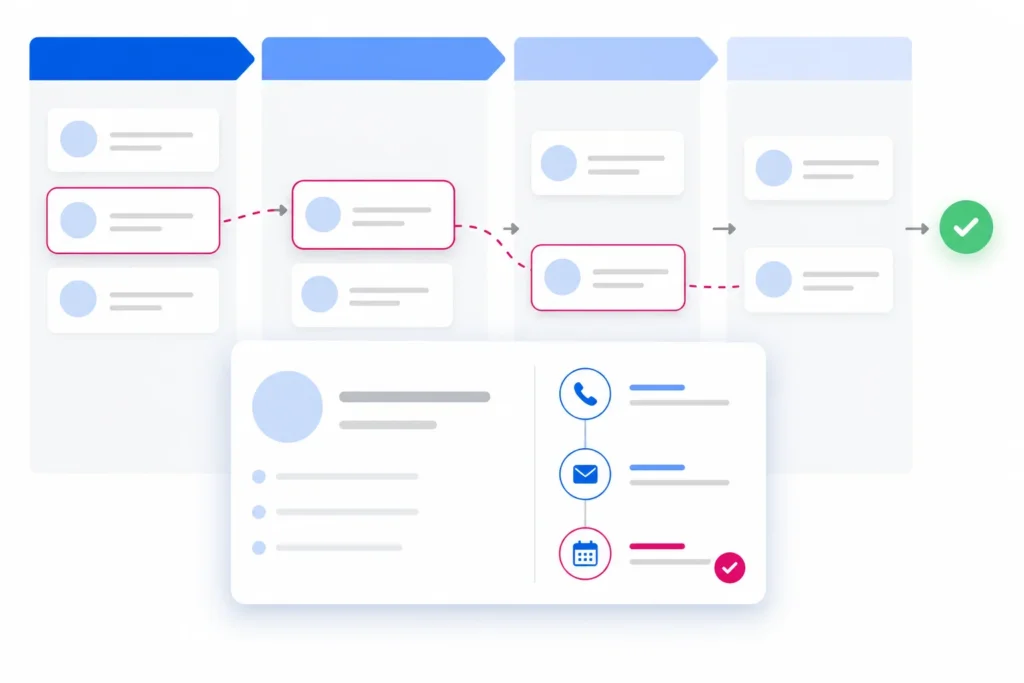
Сделки можно открыть в режимах «Канбан», «Список», «Дела» и «Календарь». Сделку двигают по стадиям воронки: перетаскивают в канбане (доске, где колонки это стадии) или меняют поле «Стадия» в карточке. Все этапы проходить не обязательно, можно сразу выбрать финал: «Сделка успешна» или неуспешную стадию с причиной отказа. Коммерческое предложение и счёт готовятся из сделки, данные подставляются из CRM. Настройка воронок, бизнес-процессы и смарт-процессы это зона администратора.
Карточка клиента и дела: как не терять историю и договорённости
Карточка сделки, контакта или компании хранит историю работы с клиентом: в таймлайне справа дела, звонки, письма, чаты и комментарии коллег. Главный инструмент менеджера здесь дело со сроком. В карточке нажмите «Дело» (в канбане «+ Дело») и укажите, что сделать и когда. По умолчанию дело называется «Связаться с клиентом» и получает срок через три дня.
У каждой открытой сделки должно быть следующее дело. Закрыть его можно галочкой или кнопкой «Выполнено». Перед тем как создать новый контакт, найдите клиента поиском, чтобы не плодить дубли. Звонки из карточки идут через телефонию в Битрикс24, и на каждый входящий или пропущенный звонок CRM автоматически создаёт дело.
Мобильное приложение Битрикс24: что удобно делать с телефона
Мобильное приложение Битрикс24 бесплатное, его можно установить из App Store, Google Play, Huawei AppGallery или RuStore и войти по QR-коду из виджета сотрудника. С телефона удобно отвечать в чатах, созваниваться, вести задачи и смотреть календарь, а менеджеру на выезде работать с карточками клиентов, делами, счетами и приёмом оплаты. Начало дня вне офиса отмечают чекином, то есть отметкой времени и места с телефона (от тарифа «Базовый»), но учёт рабочего времени он не заменяет.
Возможности приложения зависят от тарифа, бизнес-процессы в нём есть только на старших тарифах. Без сети открываются уже просмотренные сообщения и файлы (при включённом кэшировании), а CRM работает лишь частично.
Настройка уведомлений: как не пропускать важное и не тонуть в сообщениях
Настройки уведомлений лежат в мессенджере: «Еще», затем «Настройки» и «Уведомления». Режимов два. В простом уведомления настраиваются сразу для всех инструментов, в расширенном отдельно для каждого, вместе с выбором событий и способа доставки (портал, электронная почта, телефон). В расширенном режиме оставьте задачи, упоминания и личные сообщения, а Ленту и большие чаты читайте в своё время. При возврате к простому режиму выбор сбросится. Письмо на почту уходит через 5-10 минут и только по непрочитанному уведомлению.
Не отключайте всё разом: система сама напомнит о сроке, но напоминание должен кто-то увидеть. Вне рабочего времени включайте «Не беспокоить», а накопленное разбирайте в начале и в конце рабочего дня. Уведомления на телефон включаются отдельно, в настройках приложения.
Правила работы в команде: что писать в задаче, а что в чате
Всё, у чего есть срок и ответственный, оформляется задачей. Обсуждение задачи ведите в ней самой: решения и файлы остаются рядом. Итог созвона фиксируйте письменно и не дублируйте одно сообщение в три канала.
Где что делать в Битрикс24: шпаргалка для команды
Что нужно сделать
Действие
Раздел
Поручить работу со сроком
Поставить задачу с исполнителем и сроком
Задачи
Быстро уточнить вопрос
Написать в чат, упомянуть через «@»
Чат
Сообщить новость всей компании
Пост или важное сообщение
Лента
Договориться о встрече
Создать событие, пригласить участников
Календарь
Поделиться файлом с отделом
Дать ссылку на файл с Диска
Диск
Записать договорённость с клиентом
Комментарий или дело в карточке
CRM
Созвониться с коллегой
Видеозвонок из чата
Чат
Отчитаться о выполнении
Итог в блок с результатом, затем «Завершить»
Задачи
Типичные ошибки новичков в Битрикс24 и как их избежать
Ошибки первых недель идут от старых привычек.
Работать по-старому в личном мессенджере и почте. Всё рабочее ведите в портале.
Брать задачу без срока и результата. Уточните в чате задачи, что именно нужно сдать.
Сдавать задачу без итога. Сначала результат, потом «Завершить».
Выключить все уведомления или отвечать на каждое мгновенно. Оставьте важное, остальное разбирайте по расписанию.
Менеджеру по продажам: сделка без дела, дубли контактов, клиенты в личной таблице. У каждой открытой сделки должно быть следующее дело, а база живёт в CRM-системе.
Хранить рабочие файлы на своём компьютере. На Диске у документа одна версия и история.
Как руководителю перевести команду в Битрикс24 после внедрения
Команда переходит в портал вслед за руководителем: поручения только задачами, отчёты и ответы только в Битрикс24. Пока руководитель отвечает в личном мессенджере, сотрудники будут писать туда же.
Что руководителю проверять каждый день: задачи, сроки и сделки отдела
Задачи подчинённых видны, если в параметрах фильтра включить «Показать задачи, в которых я не участвую», а нагрузка по людям собрана в разделе «Руковожу». В начале дня проверьте красные счётчики просрочки, а работы в статусе «Ждет контроля» принимайте в тот же день. В отделе продаж откройте сделки в режиме «Дела»: колонка «Просрочены» покажет сделки с просроченными делами, а колонка «Без дел» покажет сделки без следующего шага. После важного объявления проверьте в Ленте, кто его прочитал.
Как обучить команду: порядок занятий и инструкция для сотрудников
Учите по ролям: всем план первой недели с проверками из этой статьи, менеджерам по продажам отдельное занятие по CRM, коротко и на реальных задачах. Соберите инструкцию по работе с Битрикс24 для сотрудников на одну-две страницы: правила каналов, как ставить задачу, что заполнять в карточке клиента. Назначьте ответственного за вопросы новых сотрудников и через неделю-две проверьте, где остались обходные каналы.
Из практики внедрений. Netit24 как партнёр Битрикс24 регулярно запускает команды в портале, и чаще всего переход буксует там, где обучение прошло одним занятием без разбора по ролям: продавцам не хватает времени на CRM, а остальные сидят на рассказе о сделках, которые им не нужны.
Если на обучение нет времени, его можно поручить: в базовое внедрение Битрикс24 у Netit24 входят видеоуроки в базе знаний вашего портала и вебинар по вопросам команды.
Частые вопросы о работе в Битрикс24
Сложно ли работать в Битрикс24 новичку?
Нет, если осваивать по порядку. Даже тому, кто считает себя «чайником» в программах, не нужно изучать Битрикс24 целиком: хватает основных разделов, менеджеру добавляется CRM.
Можно ли научиться работать в Битрикс24 самостоятельно по бесплатным урокам?
Да, но уроки полезны только вместе с практикой. Кнопка «Помощь» открывает справку по текущему разделу, есть официальные видеоинструкции, но в них показан не ваш портал, а разделы у вас настроены иначе. Можно спросить и помощника BitrixGPT, перепроверяя его ответы.
Как пользоваться Битрикс24 на компьютере: в браузере или в приложении?
Подходят оба варианта, интерфейс у них одинаковый. Приложение для Windows, macOS и Linux даёт больше возможностей: уведомления и звонки поверх других окон, фон в видеозвонке, офлайн-режим, синхронизацию Диска и несколько Битрикс24 в одном окне.
Чем работа в коробочной версии Битрикс24 отличается от облачной?
Облачный сервис обновляется сам, а коробочная версия стоит на сервере компании, обновления в ней ставит администратор. Поэтому её интерфейс может отличаться от описанного здесь. Цены разобраны в статье о тарифах Битрикс24.
Что делать, если в Битрикс24 нет нужного раздела или кнопки?
Введите название в поиск: он ищет и по пунктам меню. Если не нашли, обратитесь к администратору. Инструмент бывает скрыт для всей компании, закрыт правами или недоступен на тарифе, как учёт рабочего времени или общий диск. Решает это только администратор.